Diario del giorno, quaderno delle consegne, storico e stampe: le schermate vere, una per una.
Dibo è un programma per Windows e Mac che si installa sul computer della struttura: il diario giornaliero di ogni ospite e il quaderno delle consegne, per comunità educative, case famiglia, comunità alloggio e ogni struttura con i turni. Quello che vedi qui è il prodotto così com'è, con dati di esempio. Per i passi uno per uno c'è la guida all'uso.
Il diario del giorno
La griglia mostra gli ospiti presenti nella data scelta e, per ciascuno, lo stato delle tre fasce: compilata, da scrivere, oppure "da stasera" per la notte che deve ancora iniziare. Un contatore dice quante voci mancano.
- Cerca l'ospite per sigla o nome: con Invio si apre subito l'editor.
- Se manca la notte di ieri, un avviso lo dice e porta al giorno giusto con un clic.
- Si torna indietro nel tempo per i recuperi; non si scrive nel futuro.
Cos'è il diario di bordo, cosa chiedono le norme e come si compila: l'approfondimento, con un modello da stampare.
 DiboDiario del giorno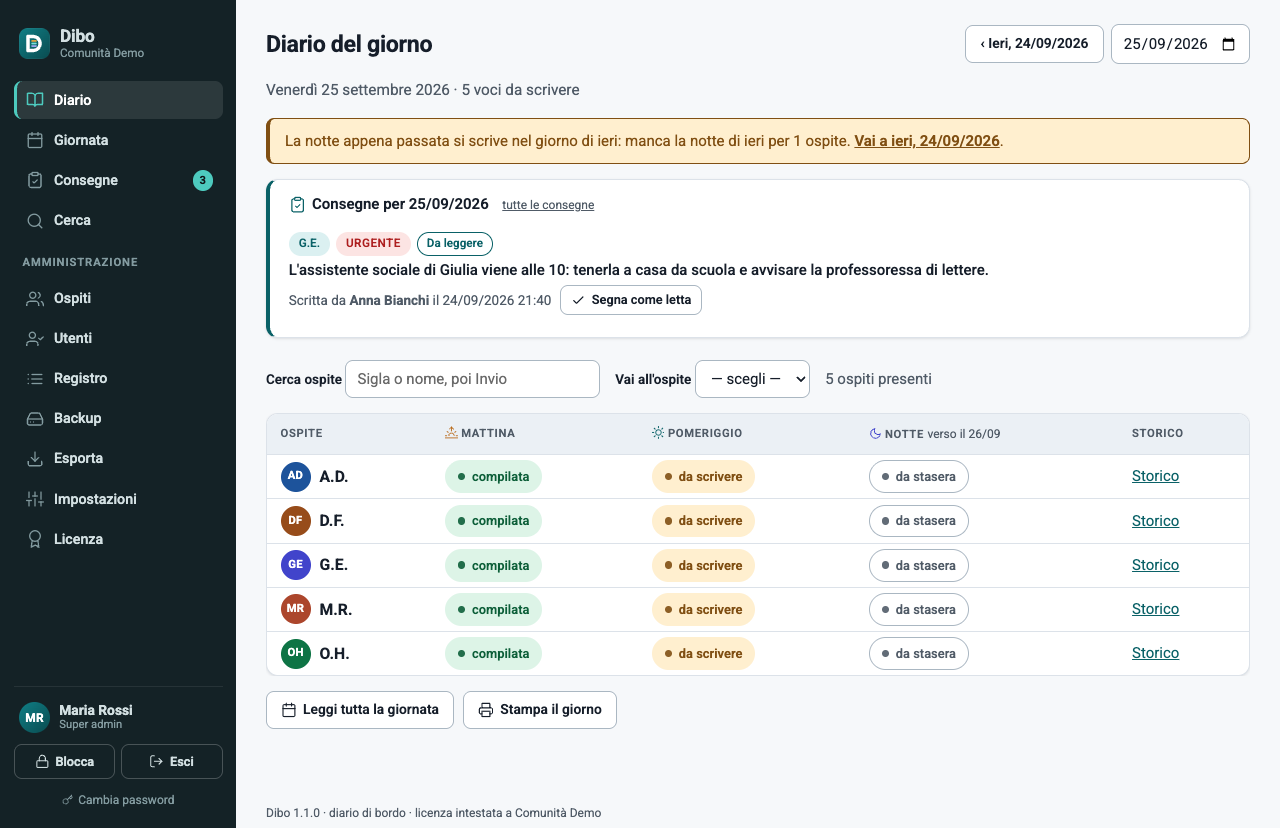
L'editor dell'ospite
Tre riquadri, uno per fascia, con i colori di mattina, pomeriggio e notte. Il cursore parte nel riquadro scelto dal diario, o nel primo ancora da scrivere. Si salva con Ctrl+S (Cmd+S su Mac); "Salva e passa a…" apre subito l'ospite successivo: il giro di tutti si fa in pochi minuti.
- Ogni salvataggio che cambia il testo crea una versione con autore e ora: la storia è completa e visibile.
- Se il blocco per inattività scatta mentre si scrive, il testo viene salvato prima del blocco; in ogni caso resta anche una bozza ripristinabile al rientro.
- Testo semplice, senza formattazione: si legge bene ovunque, anche stampato.
- Se ci sono consegne aperte su quell'ospite, compaiono in testa all'editor, con il pulsante "Segna come letta".
DiboEditor dell'ospite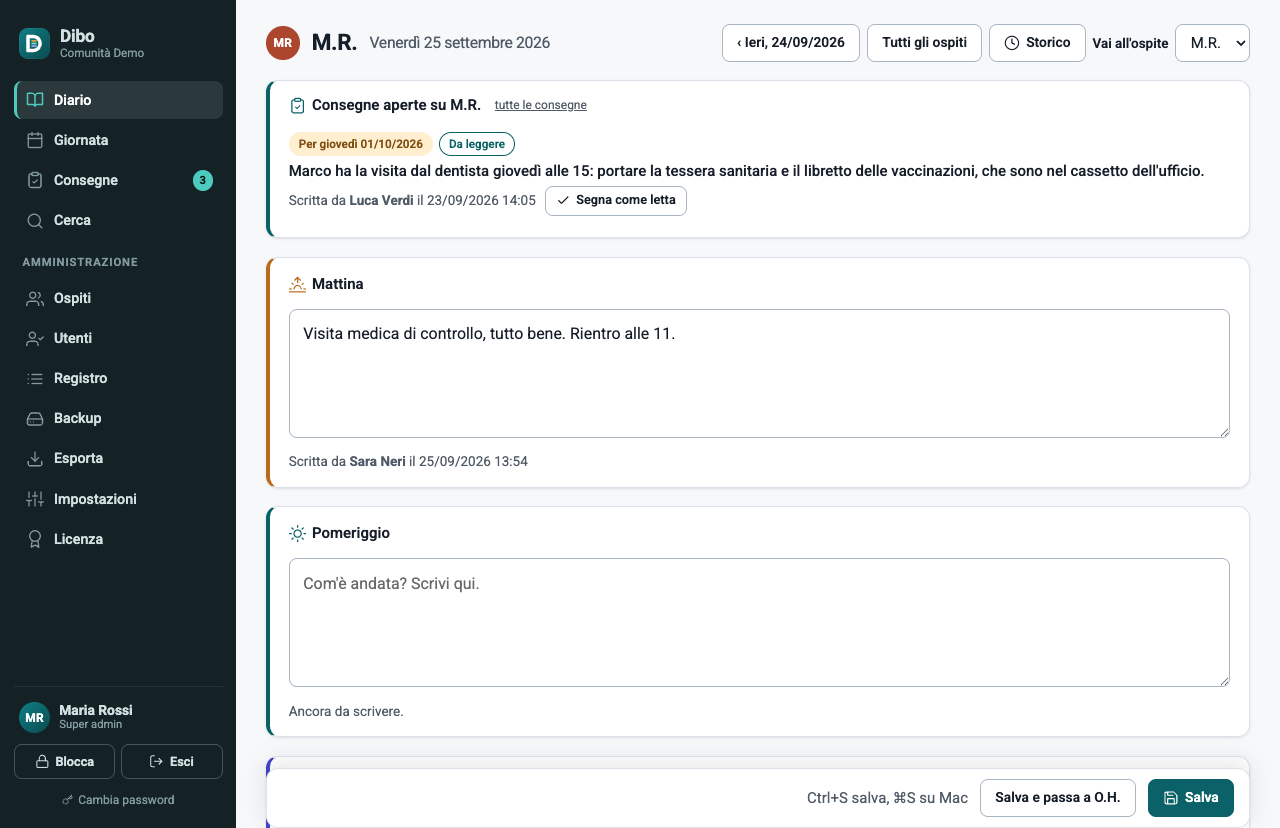
Storico, ricerca e giornata
Lo storico di un ospite si scorre per periodo, con scorciatoie come ultimi 7 o 30 giorni, questo mese, mese scorso o tutto, e si filtra per educatore. La ricerca nel testo evidenzia le parole trovate.
- La pagina "Giornata" mostra tutte le voci di un giorno per tutti gli ospiti, con le consegne aperte in testa quando si guarda oggi: la lettura d'insieme a inizio turno.
- Le revisioni di ogni voce restano consultabili da tutti gli utenti.
- Ordine cronologico o prima i più recenti, nessun dato nascosto; la stampa riporta esattamente le voci filtrate, con i filtri dichiarati in testa.
DiboStorico dell'ospite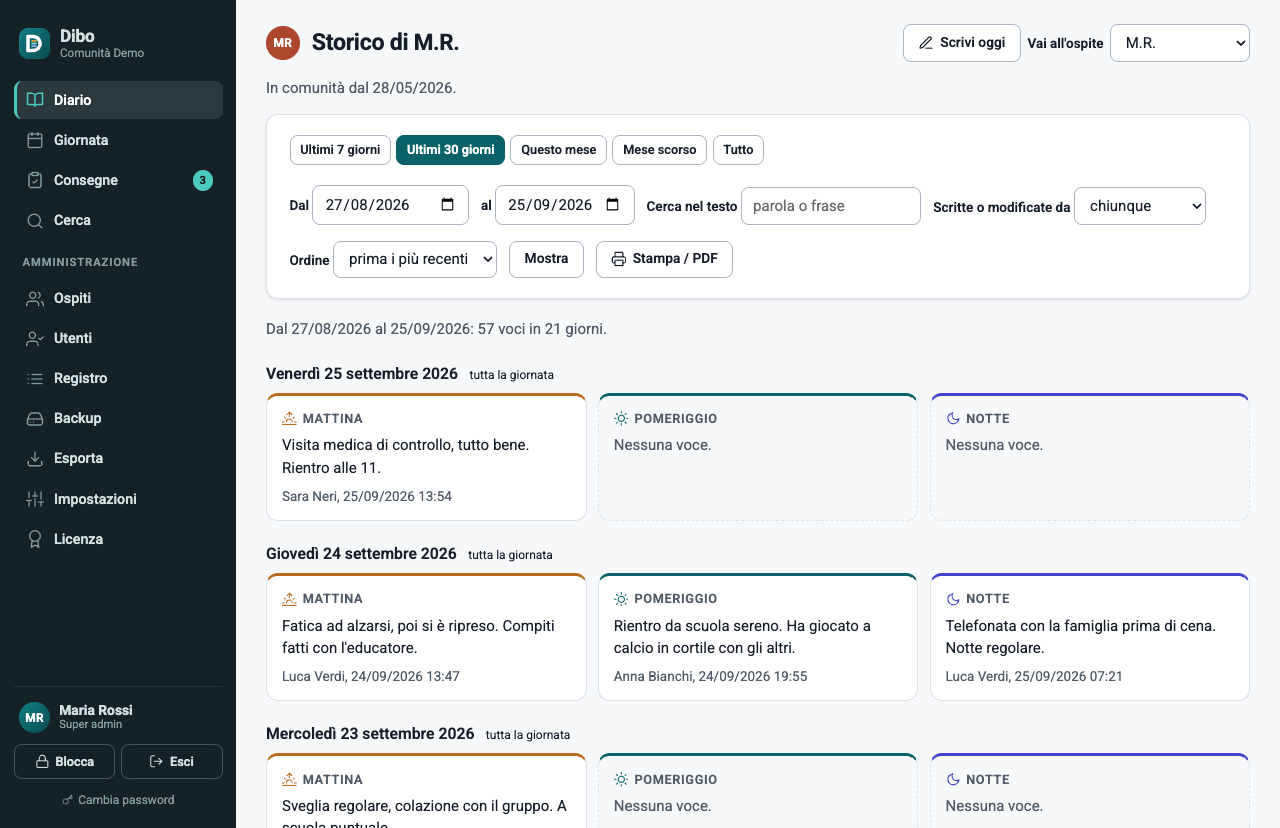
Una ricerca in tutte le voci
La pagina Cerca trova una parola o una frase in tutte le voci di tutti gli ospiti, in un periodo a scelta: ultimi 7 o 30 giorni, questo mese, mese scorso, tutto, oppure dal giorno al giorno. Si filtra per ospite, per chi ha scritto o modificato e per fascia; le parole trovate sono evidenziate.
- I risultati sono raggruppati per giorno e per ospite, dai più recenti o in ordine cronologico.
- "Stampa / PDF" stampa esattamente i risultati, con i filtri dichiarati in testa.
- Anche la Giornata ha un filtro veloce per sigla, nome o parola.
DiboCerca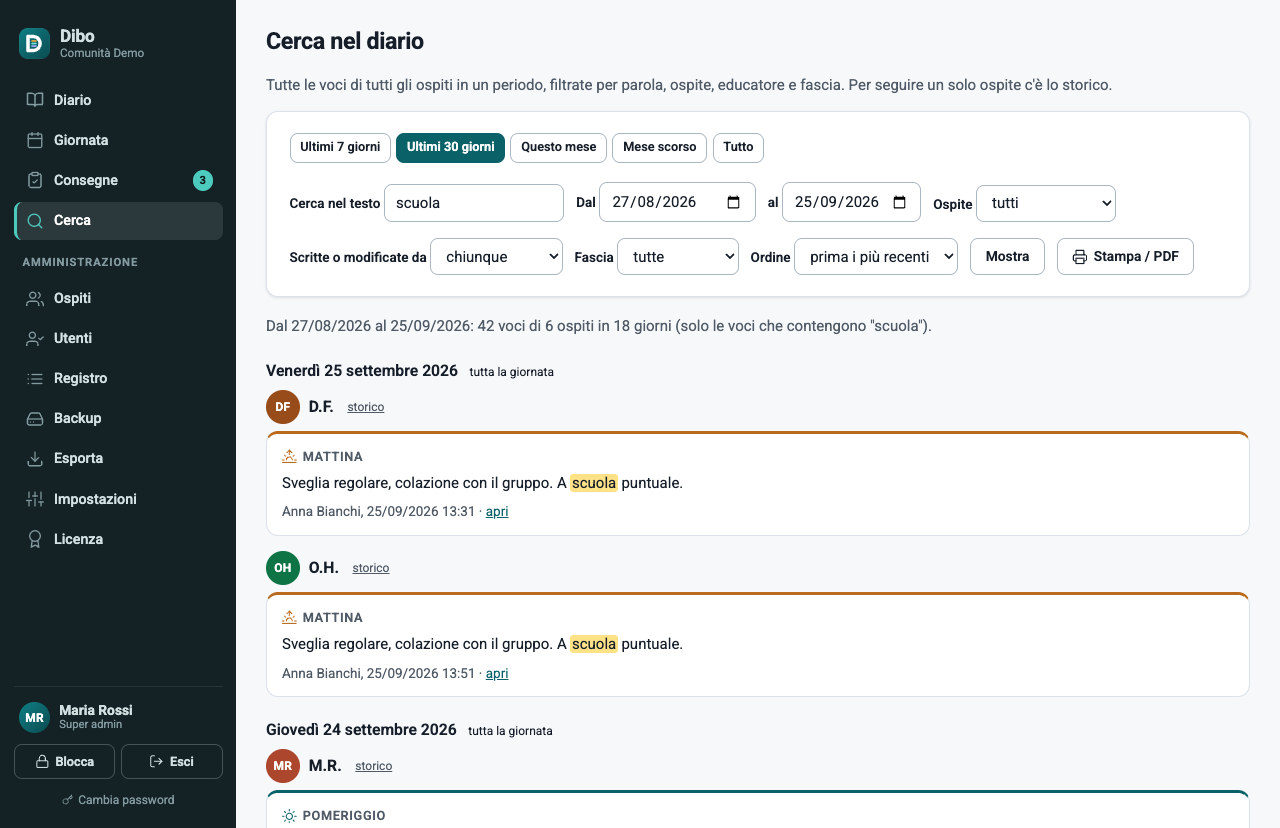
Il quaderno delle consegne
Una consegna è una nota per i turni successivi, per tutti o su un ospite: "il rubinetto del bagno perde, l'idraulico passa lunedì", "Marco ha il dentista giovedì alle 15". Resta aperta finché qualcuno la chiude, e sotto ogni consegna si legge chi l'ha letta e a chi manca ancora. A inizio turno, se ci sono consegne da leggere, Dibo apre direttamente quella pagina, con le urgenti per prime.
- "Urgente" e una data "Per il giorno" facoltativa: la consegna compare anche nel Diario di quel giorno, e quelle su un ospite in testa al suo editor.
- "Segna come letta", una per una o tutte insieme; si corregge solo finché nessun altro l'ha letta, come sulla carta. Le consegne chiuse restano nell'archivio, con ricerca e stampa, e si possono riaprire.
- Non è una chat: niente notifiche, niente internet. Il diario dell'ospite resta il posto dei fatti; la consegna dice cosa devono sapere i colleghi.
Cos'è il quaderno delle consegne, chi lo chiede e come si tiene anche su carta: l'approfondimento, con un modello da stampare.
DiboConsegne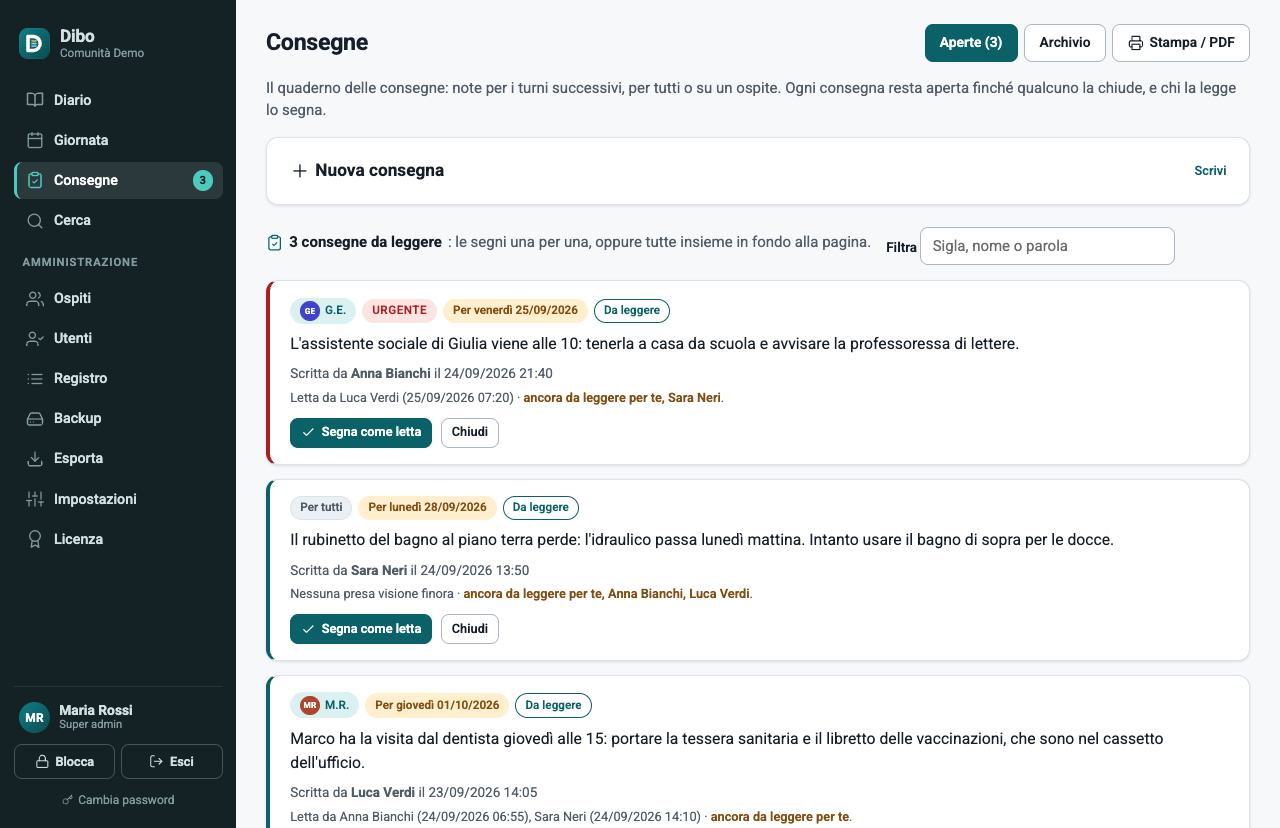
Stampa e PDF
Il diario di un ospite per un periodo, l'intera giornata o le consegne aperte si stampano o si salvano in PDF con un clic, o con Ctrl+P (Cmd+P su Mac): per le riunioni d'équipe, per i servizi sociali, per il tribunale, per l'archivio cartaceo.
- Intestazione con comunità, ospite e periodo, voci ordinate per data e fascia.
- Chi ha scritto e chi ha modificato per ultimo compare accanto a ogni voce.
- L'ospite compare con la sigla; nome e cognome per esteso solo se il super admin sceglie di mostrarli.
DiboStampa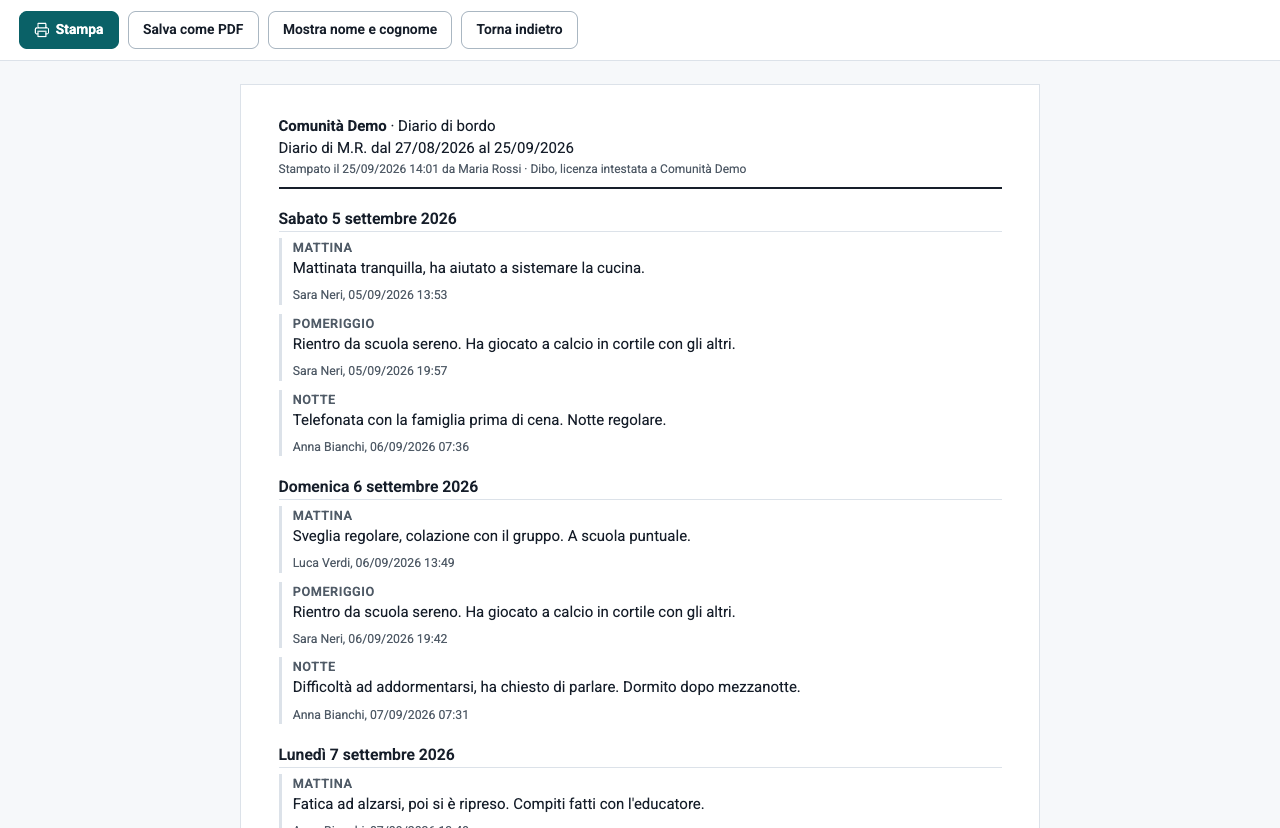
Ospiti e utenti
Il super admin inserisce gli ospiti con sigla, nome, data di nascita, note, data di ingresso e di uscita: fuori da quell'intervallo non si scrive, ma si legge. Le utenze degli educatori nascono con una password provvisoria da cambiare al primo accesso.
- Disattivare un educatore che lascia la struttura revoca davvero la sua chiave: la sua password non apre più l'archivio né i backup fatti da quel momento in poi; le copie fatte prima restano apribili con la vecchia password.
- Password dimenticata? Il super admin genera una password provvisoria e la comunica all'educatore, che al primo accesso deve sostituirla con una propria: la password personale non la conosce nessun altro.
- Deve esistere sempre almeno un super admin attivo.
DiboOspiti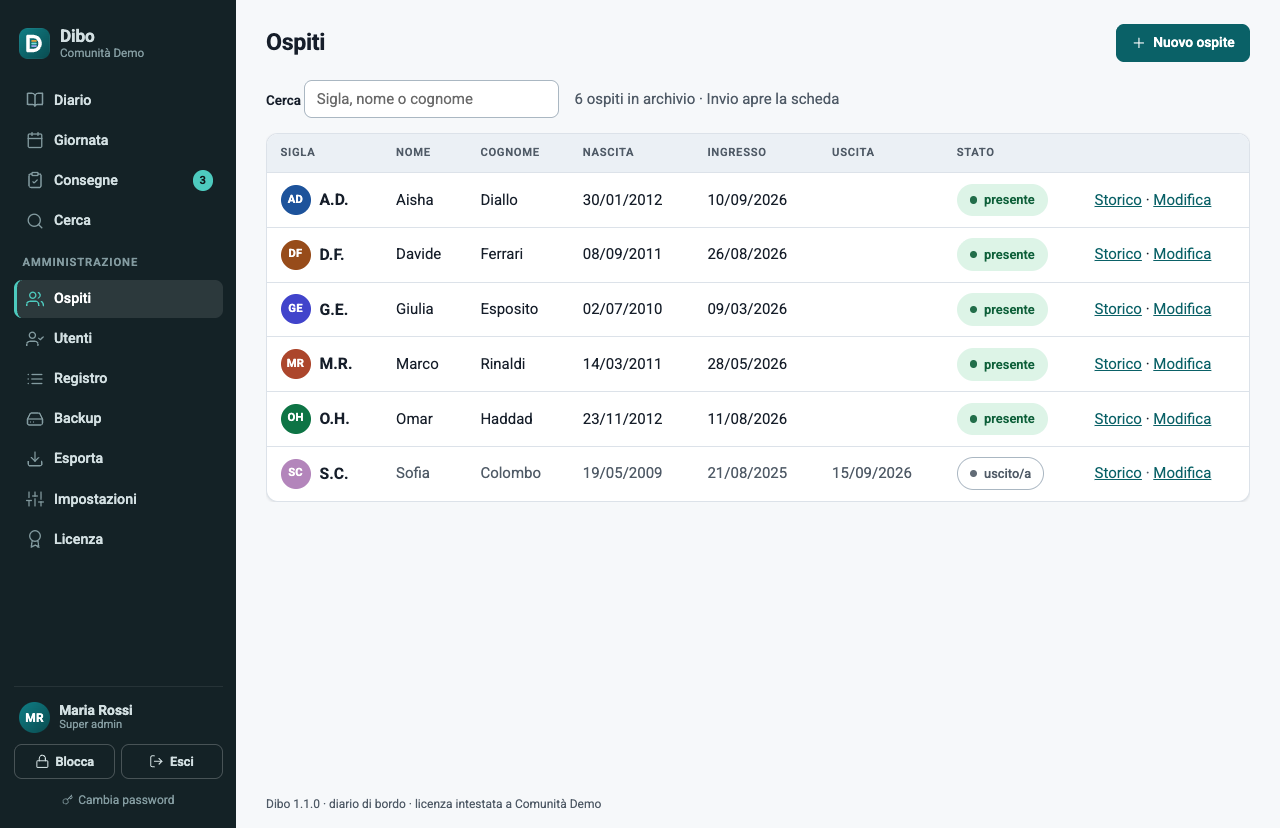
Backup, verifica, ripristino
I backup partono da soli: a ogni accesso, blocco, uscita e chiusura del programma, e ogni ora di lavoro se qualcosa è cambiato. Si conservano gli ultimi trenta automatici; i manuali, un clic, restano. Tutte le copie sono cifrate come l'originale. Nelle Impostazioni il super admin sceglie la cartella dei backup: un secondo disco, una chiavetta o una cartella di rete. Se non è raggiungibile, la copia finisce in quella predefinita, con un avviso.
- La copia su chiavetta è un semplice file da copiare: il ripristino è rimetterlo al suo posto, oppure usare la pagina Backup con la password del super admin.
- La verifica controlla l'integrità di un file senza bisogno di chiavi.
- L'esportazione in chiaro, in JSON e CSV, è riservata al super admin, chiede la password e finisce nel registro.
DiboBackup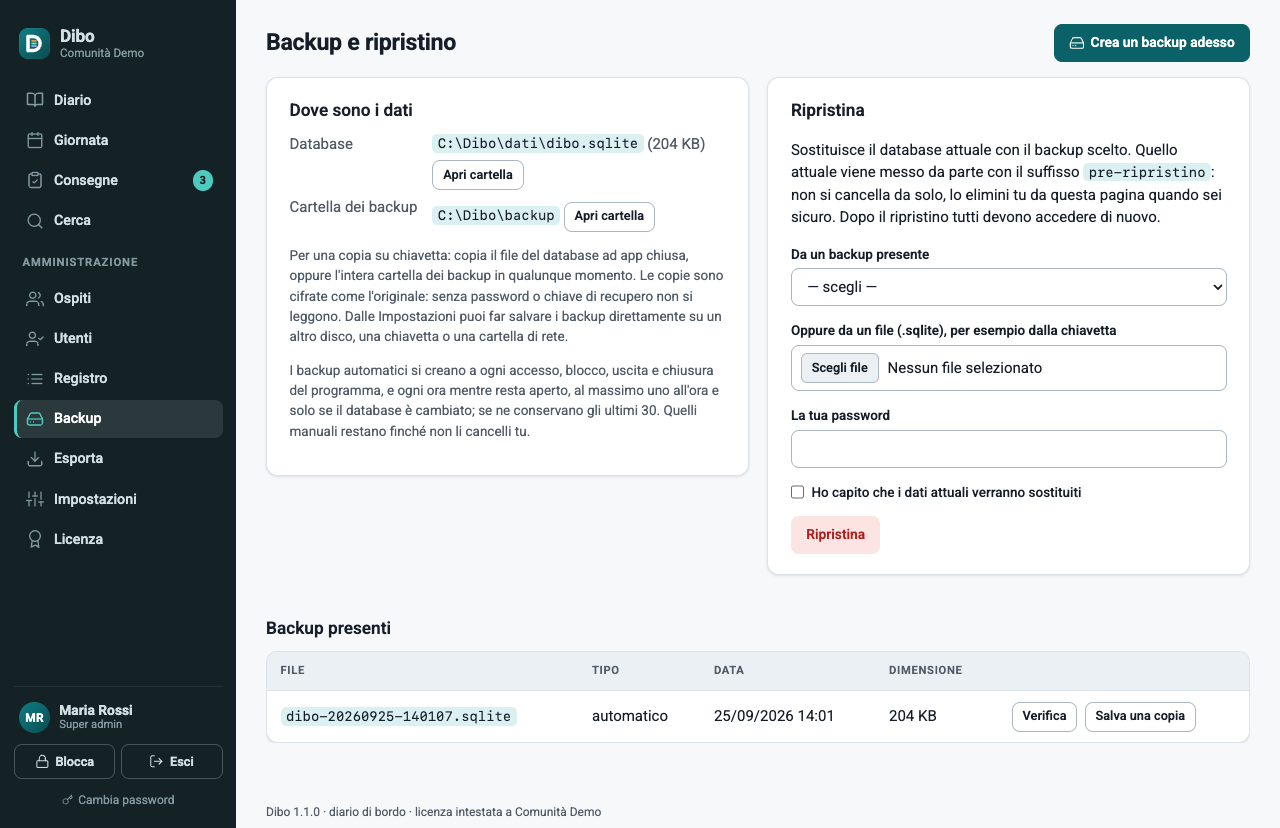
Registro delle attività e impostazioni
Il registro elenca chi ha fatto cosa e quando: accessi, tentativi falliti, voci scritte o modificate, consegne scritte, corrette, chiuse o riaperte, backup, ripristini, esportazioni. Nelle Impostazioni il super admin cambia il nome della comunità, i minuti di inattività prima del blocco e rigenera la chiave di recupero.
- La chiave di recupero si stampa e si chiude in cassaforte: serve a rientrare se nessuno ricorda più la password (vedi Recupera l'accesso).
- Il blocco per inattività protegge il computer lasciato acceso in ufficio.
DiboRegistro attività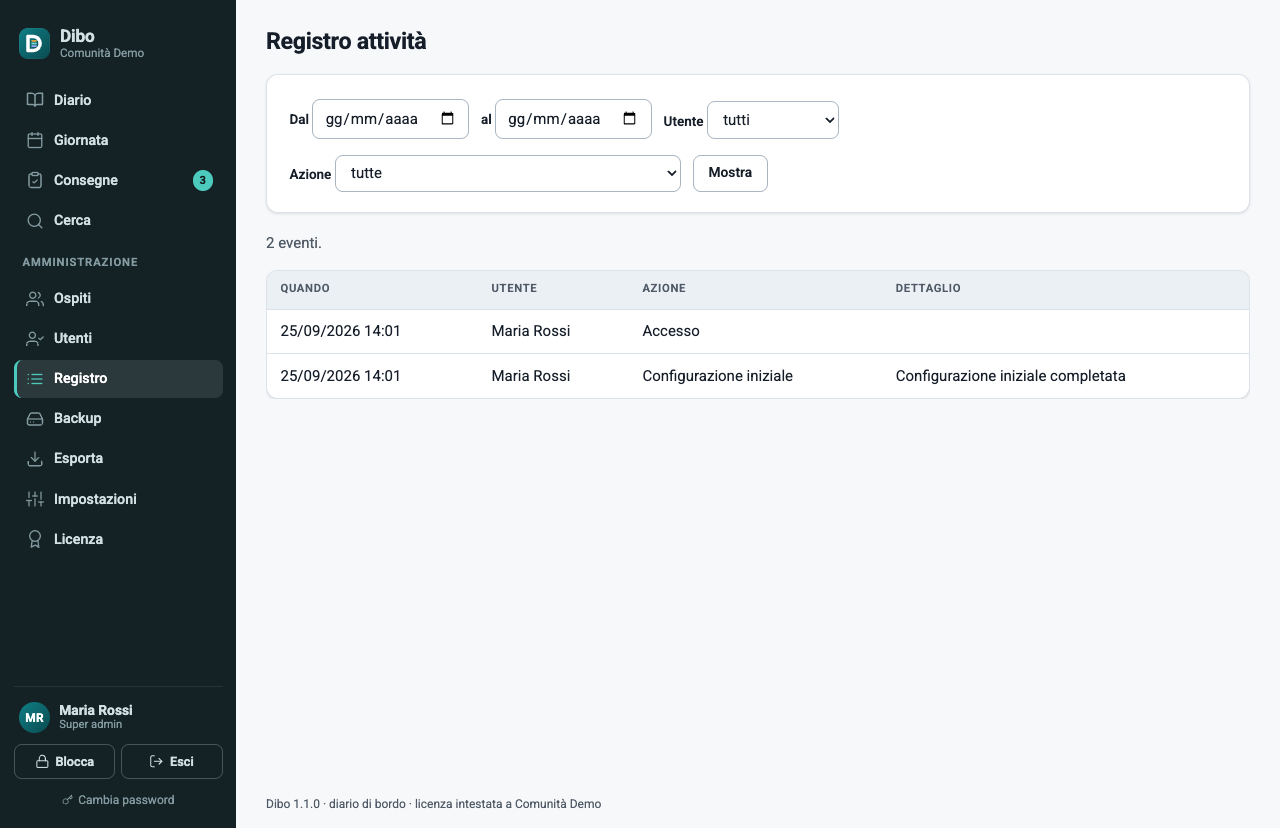
Recupera l'accesso con la chiave di recupero
Se nessuno ricorda più la password del super admin, dalla schermata di accesso "Recupera l'accesso" chiede la chiave di recupero, quella di 32 caratteri mostrata una sola volta al primo avvio o rigenerata dalle Impostazioni, e permette di dare una nuova password a un super admin. Poi si rientra come sempre.
- Chiave sbagliata: dopo cinque tentativi un minuto di attesa, e ogni tentativo finisce nel registro.
- Se anche la chiave è andata persa, i dati non sono recuperabili da nessuno, nemmeno dall'assistenza: non esiste una copia della chiave fuori dalla comunità. Per questo va stampata e chiusa in cassaforte.
DiboRecupera l'accesso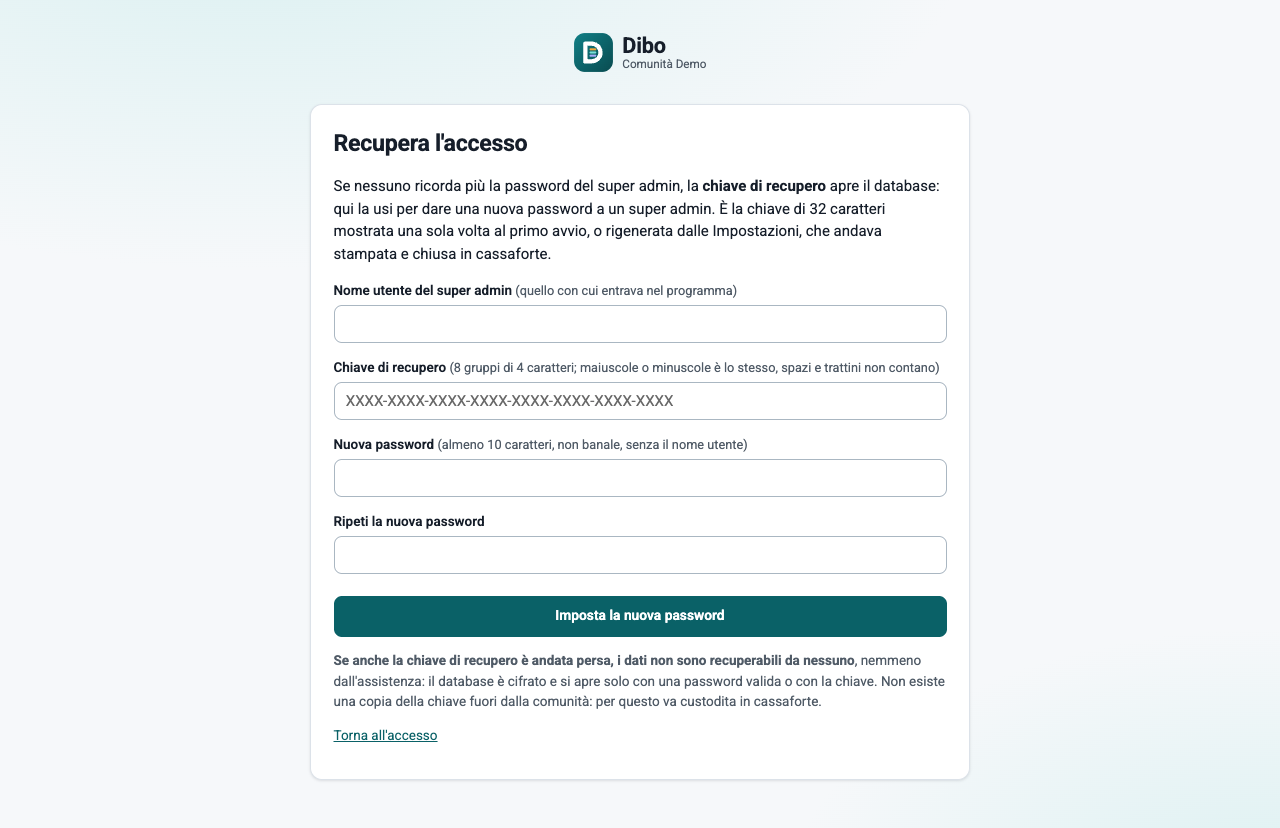
Una licenza per struttura, senza connessione
Il programma installato è uguale per tutti. La pagina Licenza mostra il codice macchina del computer e l'indirizzo a cui mandarlo. Il codice si inserisce nel modulo di attivazione, oppure si invia per email con il nome della struttura. La licenza arriva per email: un testo firmato intestato alla struttura, da incollare (o caricare come file) nella stessa pagina. Con più computer si mandano tutti i codici e arriva un'unica licenza, valida su ognuno. Vale un anno per la struttura, fino a tre computer.
- La pagina Licenza mostra la scadenza e i giorni che mancano; avviso trenta giorni prima e quindici giorni di tolleranza: nessun blocco improvviso.
- Senza licenza il diario resta in sola lettura: lettura, stampa, backup ed esportazione continuano a funzionare.
- Gli aggiornamenti del programma sono inclusi: si installa la versione nuova e dati e licenza restano intatti.
- Se un computer si rompe o viene sostituito, ci mandi il codice del computer nuovo e quello del vecchio: la licenza per il nuovo codice macchina è gratuita.
DiboLicenza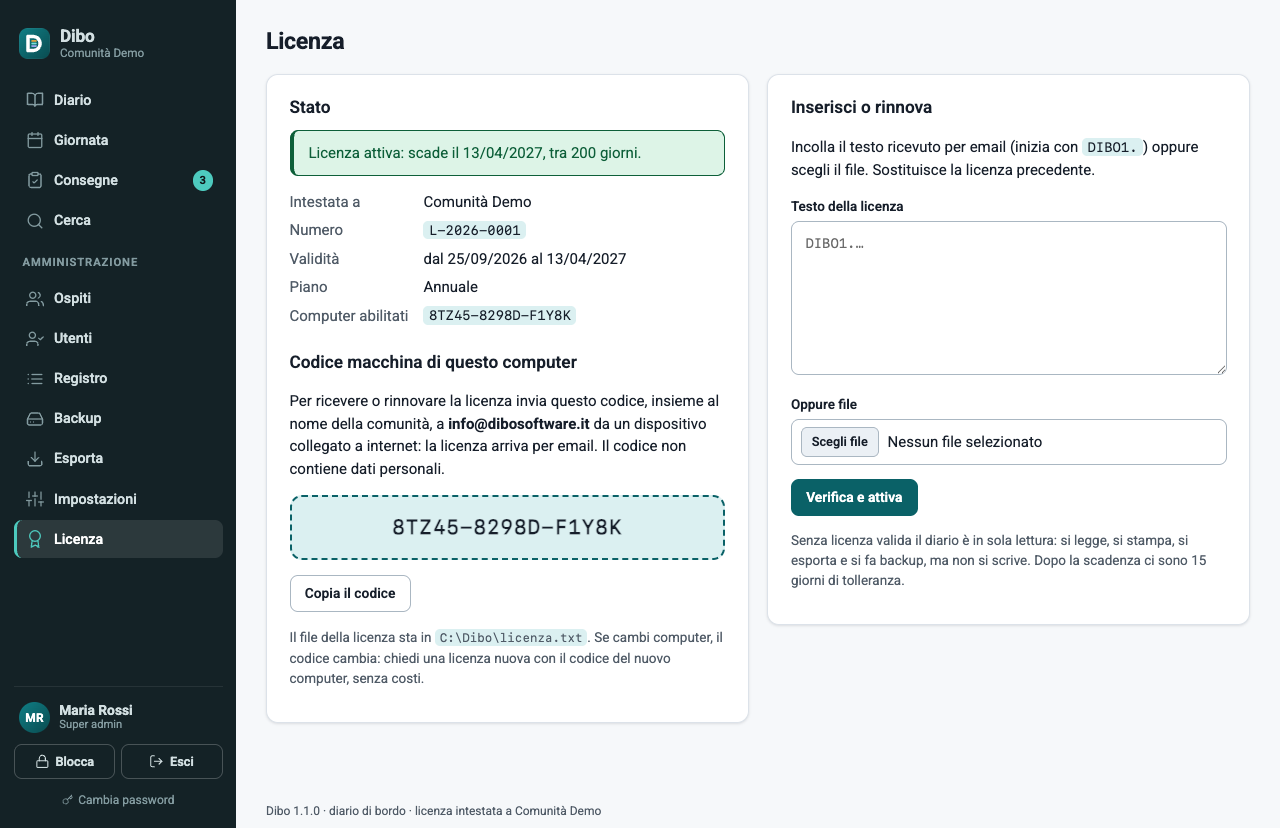
Serve solo un computer, Windows o Mac.
Nessun server, nessun abbonamento a servizi esterni, nessuna connessione a internet. Il programma porta con sé tutto quello che gli serve, con la stessa interfaccia su Windows e su Mac.
- Windows 10 o 11 a 64 bit, con l'installer: due clic, senza diritti di amministratore; crea i collegamenti nel menu Start e sul desktop e la voce per disinstallare nelle impostazioni di Windows. È la scelta normale per il computer della comunità; per aggiornare si lancia l'installer della versione nuova. Al primo avvio Windows può mostrare l'avviso SmartScreen, perché l'installer non è firmato: si sceglie "Ulteriori informazioni" e poi "Esegui comunque".
- Windows, con la cartella senza installazione: si scompatta dove si vuole, anche su una chiavetta, e si avvia Dibo.exe; niente collegamenti, per aggiornare si sostituisce la cartella. Utile per provare o dove le installazioni sono bloccate.
- Mac con macOS 13 Ventura o successivo e chip Apple: si apre l'immagine disco, si accettano le condizioni e si trascina Dibo in Applicazioni. Per i Mac con processore Intel esiste una versione su richiesta.
- In tutti i casi i dati stanno in una cartella separata, C:\Dibo su Windows e la cartella Dibo nella home su Mac, che installazione, aggiornamento e disinstallazione non toccano: si passa da un formato all'altro senza perdere nulla, e la copia su chiavetta è a portata di mano.
- Una sola licenza per struttura copre fino a tre computer, anche misti, ognuno con il proprio archivio. Primo avvio in tre passi: nome della comunità, super admin, chiave di recupero da stampare.
Consigli per la postazione
Un solo account utente per il computer del diario, con ogni educatore che entra in Dibo con la propria utenza. Un antivirus aggiornato e la copia serale su chiavetta chiusa a chiave. Con queste tre abitudini la comunità ha un archivio protetto e sempre disponibile.
Lo stesso programma, su entrambi.
Stessa interfaccia, stessi dati, stessa licenza. Un archivio per ogni computer, che si porta da una postazione all'altra con una chiavetta.
DiboDiario del giorno

Vuoi provarlo con i tuoi occhi?
Richiedi la demo: ti mandiamo un invito personale, valido sette giorni, per una copia nel browser con dati di esempio.