Guida all'uso di Dibo, passo per passo.
La guida al diario di bordo Dibo, dall'installazione alla stampa, con le schermate del programma. Le operazioni riservate al super admin sono segnate; tutto il resto lo fa ogni educatore con la propria utenza.
Guida all'uso di Dibo, versione 1.1.0, stampata il 25 settembre 2026. La versione aggiornata è su dibosoftware.it/guida.
Installare Dibo su Windows e Mac
Dibo si scarica dal link personale che arriva con le condizioni di licenza, oppure dal file che ti inviamo per email. Serve un computer con Windows 10 o 11 a 64 bit, oppure un Mac con macOS 13 o successivo e chip Apple. Non serve internet, né durante l'installazione né dopo.
- Windows, con l'installer.
Apri l'installer scaricato e conferma i passaggi: non servono i diritti di amministratore. Al primo avvio Windows può mostrare l'avviso SmartScreen, perché l'installer non è firmato: scegli "Ulteriori informazioni" e poi "Esegui comunque". Trovi Dibo nel menu Start e sul desktop.
- Windows, senza installazione.
In alternativa scompatta la cartella zip dove preferisci, anche su una chiavetta, e avvia Dibo.exe. Non crea collegamenti e non ha condizioni da accettare a schermo; per aggiornare si sostituisce la cartella. Utile per provare, o dove le installazioni sono bloccate.
- Mac.
Apri l'immagine disco, accetta le condizioni e trascina Dibo sulla cartella Applicazioni; espelli il disco e avvia Dibo da Applicazioni o dal Launchpad. Il programma per Mac è firmato e notarizzato: nessun avviso.
- Primo avvio.
Può richiedere fino a quaranta secondi se l'antivirus esamina i file. All'avvio Dibo controlla che i propri file siano integri: se l'antivirus ne ha messo uno in quarantena non parte e lo dice; si ripristina il file dalla quarantena o si reinstalla dal file originale. Le condizioni di licenza d'uso accettate all'installazione sono le stesse pubblicate su questo sito, una sintesi del contratto.
Dove stanno i dati
- Su Windows nella cartella
C:\Dibo: il database indati\dibo.sqlite, i backup inbackup, la licenza inlicenza.txt. - Su Mac nella cartella
Dibodella tua home. - Installazione, aggiornamento e disinstallazione non toccano questa cartella: si passa da una versione all'altra, o dall'installer alla cartella, senza perdere nulla.
- Ogni computer ha il proprio archivio: Dibo non condivide i dati in rete, per scelta. L'archivio si porta da un computer all'altro con un backup.
Il primo avvio: super admin e chiave di recupero
Al primo avvio Dibo prepara l'archivio della struttura con la "Configurazione iniziale", una volta sola. Chi la completa diventa il primo super admin: conviene che sia il responsabile o il coordinatore. Prima di cominciare tieni pronta una stampante, o carta e penna, e un posto chiuso a chiave.
- Nome della comunità.
Compare nella finestra del programma e in testa a ogni stampa. Si può cambiare in seguito dalle Impostazioni.
- Super admin.
Nome e cognome, nome utente (da 3 a 32 caratteri, minuscolo, senza spazi) e password: almeno dieci caratteri, non banale, senza il nome utente dentro. Poi "Crea e continua". È l'utenza che crea gli educatori e gli ospiti, fa i ripristini e inserisce la licenza. La password non è recuperabile da nessuno: se viene dimenticata serve la chiave del passo successivo.
- Chiave di recupero.
Il programma mostra una chiave di 32 caratteri, in otto gruppi di quattro, una volta sola. Premi Stampa (dalla finestra di stampa si può anche salvare in PDF), oppure scrivila su carta e controllala; chiudila in cassaforte insieme al nome utente del super admin, mai sul computer accanto al database. Poi conferma "Ho messo al sicuro la chiave di recupero" e premi Continua: si apre la pagina Ospiti.
Da questo momento l'archivio esiste ed è cifrato: senza una password valida o la chiave di recupero non lo apre nessuno, nemmeno noi. Se chiudi il programma prima di "Crea e continua", al prossimo avvio si ricomincia; se lo chiudi dopo, senza aver premuto Continua, la chiave non viene più mostrata: il super admin la rigenera dalle Impostazioni.
 DiboConfigurazione iniziale
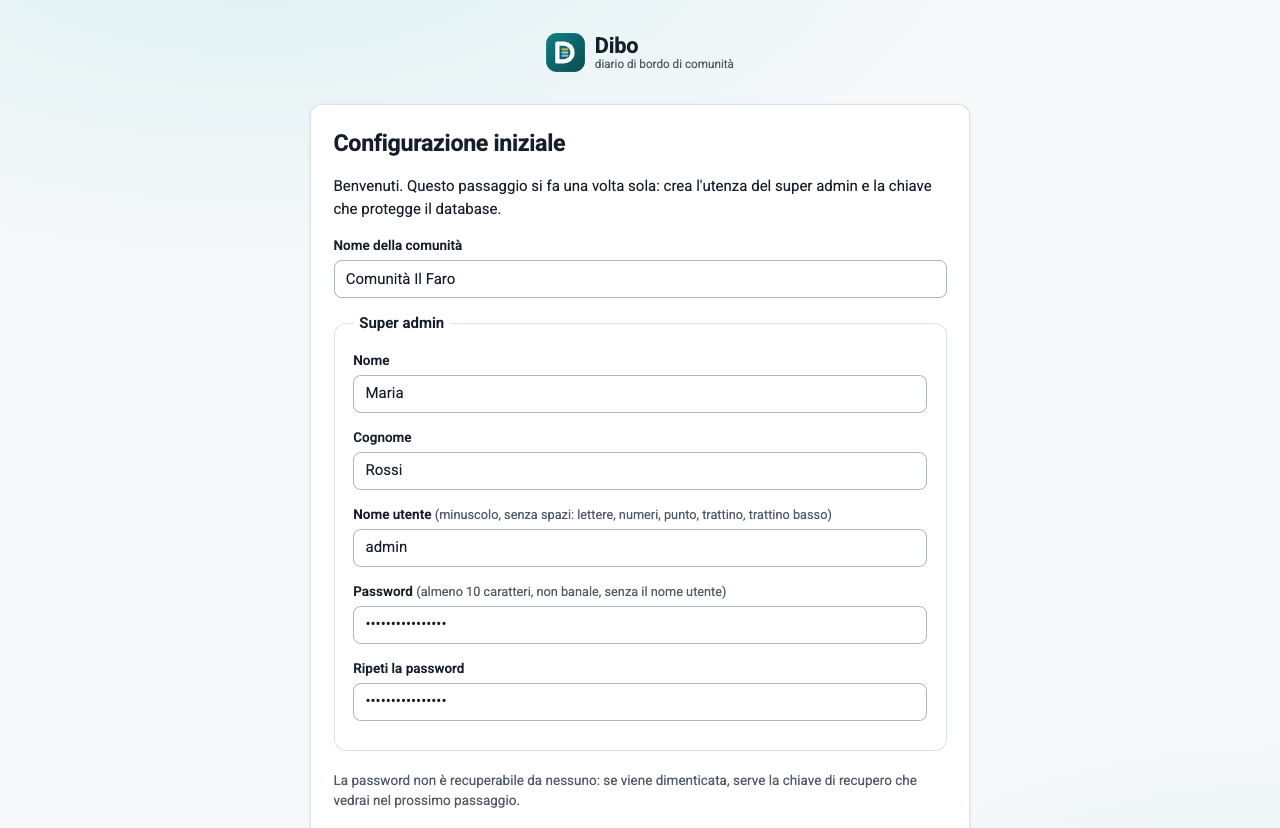 DiboChiave di recupero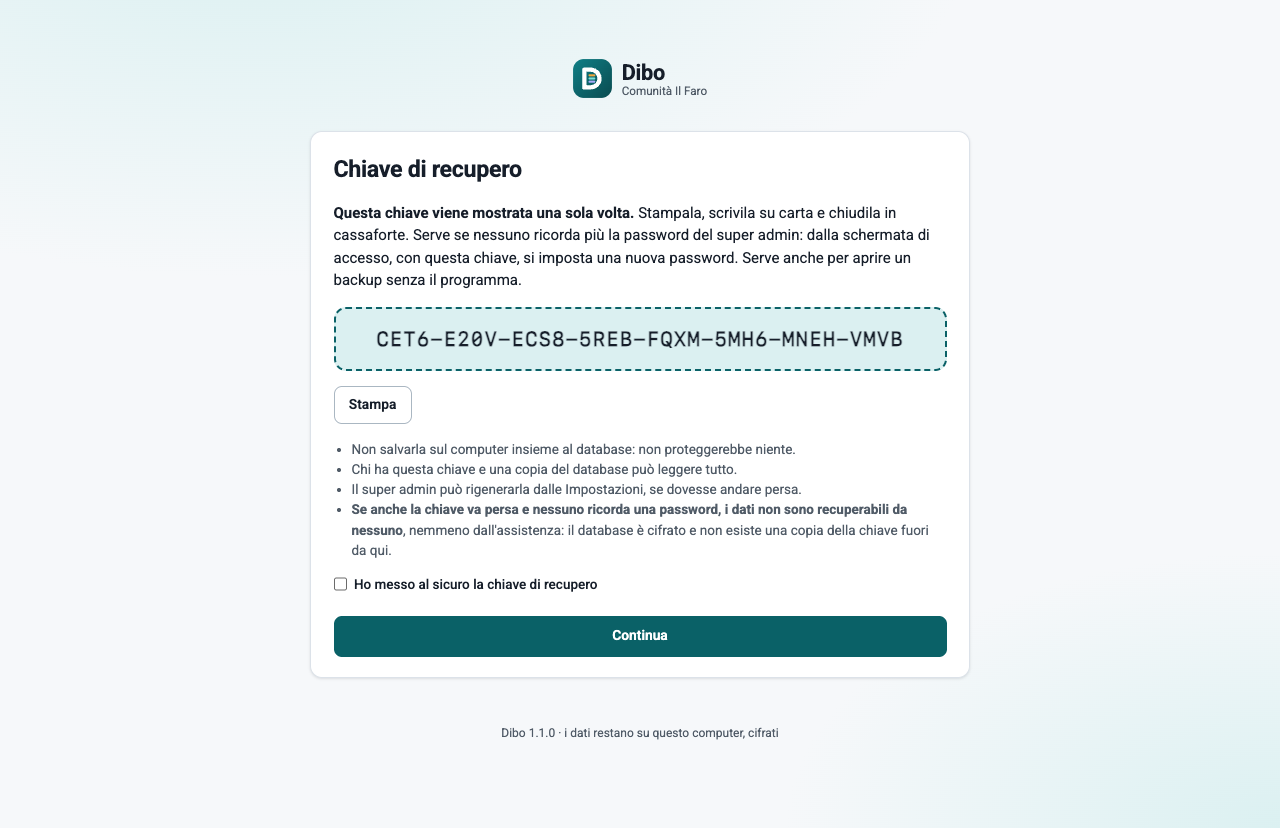
Entrare, bloccare, uscire
Ogni educatore entra con la propria utenza. Il computer del diario può avere un solo account di Windows o del Mac: è Dibo a distinguere chi scrive, e ogni voce porta il nome di chi l'ha scritta.
- Entra.
Nella schermata Accesso scrivi nome utente e password e premi Entra. Dopo cinque tentativi sbagliati l'accesso si ferma per un minuto. Se ci sono consegne da leggere, Dibo apre direttamente la pagina Consegne; altrimenti il Diario del giorno.
- Blocca quando ti allontani.
Il pulsante Blocca, in basso a sinistra (oppure Ctrl+L, Cmd+L su Mac), chiude la sessione senza chiudere il programma e ricorda la pagina: si rientra con la sola password, dove si era. Il blocco scatta anche da solo dopo quindici minuti senza attività (il super admin può cambiare i minuti nelle Impostazioni). Se stai scrivendo, il testo viene salvato prima del blocco, e il messaggio al rientro lo dice.
- Esci a fine turno.
Esci chiude solo la tua sessione: il programma resta aperto e il collega del turno dopo entra con la propria utenza. Per chiudere Dibo del tutto si usa la X della finestra o il menu File (su Mac il menu Dibo). Se c'è testo non ancora salvato, prima di chiudere Dibo avvisa e propone di tornare alla pagina. A ogni uscita e chiusura, come a ogni accesso e blocco, parte un backup automatico.
- Cambia password quando vuoi.
Dal collegamento "Cambia password" in basso a sinistra: password attuale, nuova password di almeno dieci caratteri ripetuta due volte, Aggiorna. Se il super admin ti ha dato una password provvisoria, al primo accesso devi sostituirla con una tua, che nessun altro conosce.
Password dimenticata? Vedi il capitolo Password e chiave di recupero.
DiboAccesso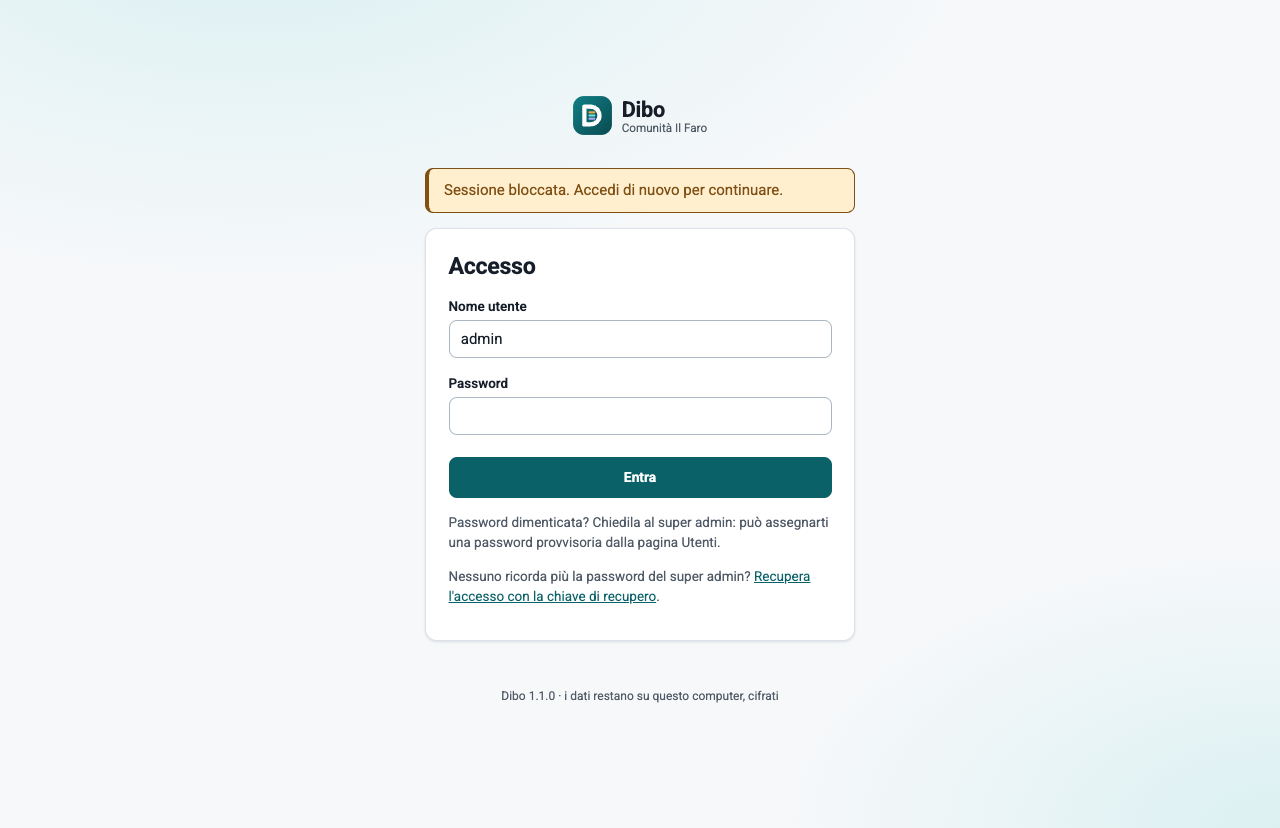 DiboCambia password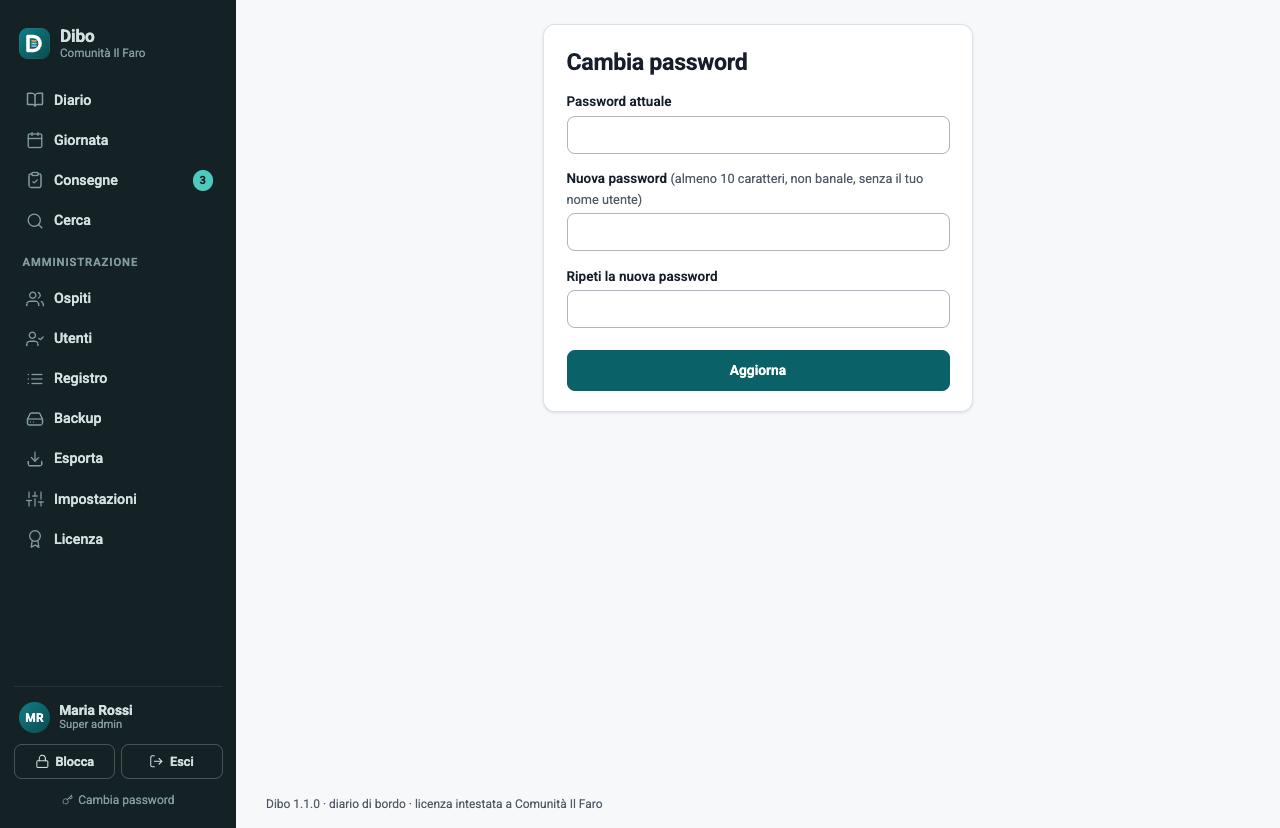
Gli educatori: utenze e password
Ogni educatore deve avere la propria utenza: è quello che rende il diario firmato e il registro attendibile. Se nella vostra struttura chi scrive è un operatore, un OSS o un volontario, cambia solo il nome: il ruolo nel programma si chiama comunque educatore. L'educatore legge e scrive il diario di tutti gli ospiti, usa Giornata, Consegne, Storico e Cerca, stampa con le sigle e cambia la propria password; il super admin fa tutto questo e in più gestisce ospiti e utenti, registro, backup, impostazioni e licenza. Le utenze si gestiscono da Amministrazione, pagina Utenti.
- Crea l'utenza.
Nuovo utente: nome e cognome, nome utente (minuscolo, senza spazi), ruolo Educatore oppure Super admin (per un super admin serve anche la tua password), e una password provvisoria di almeno dieci caratteri; se la lasci vuota, Dibo ne genera una casuale. Premi "Crea utente": la pagina successiva mostra la password provvisoria una volta sola, con "Copia la password". Comunicala all'educatore di persona: al primo accesso deve sostituirla con una propria.
- Password dimenticata.
Modifica sull'educatore, poi "Reimposta la password": ricevi una nuova password provvisoria da comunicargli, che al primo accesso deve cambiare. Nessuno, nemmeno il super admin, può leggere la password di un altro.
- Chi lascia la struttura si disattiva.
Modifica, togli la spunta a "Utenza attiva" e Salva: la sua password non apre più l'archivio né i backup fatti da quel momento in poi; le copie fatte prima restano apribili con la vecchia password, per questo le chiavette vanno custodite. Le voci che ha scritto restano, con il suo nome; le utenze non si eliminano, per conservare la storia, e si possono riattivare.
- Almeno un super admin attivo.
Il programma non permette di restare senza. Conviene averne due, per esempio il responsabile e il coordinatore, così le ferie non fermano nessuno.
DiboNuovo utente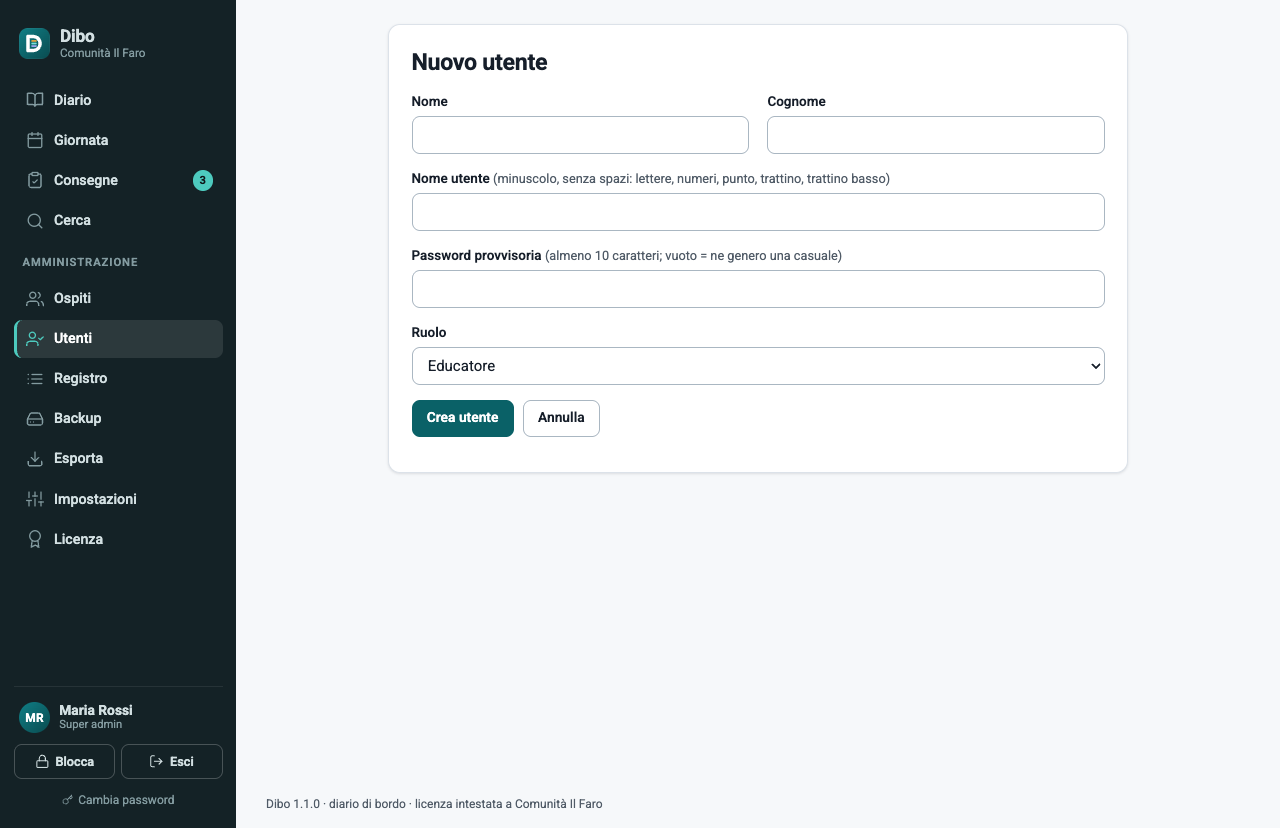 DiboUtenti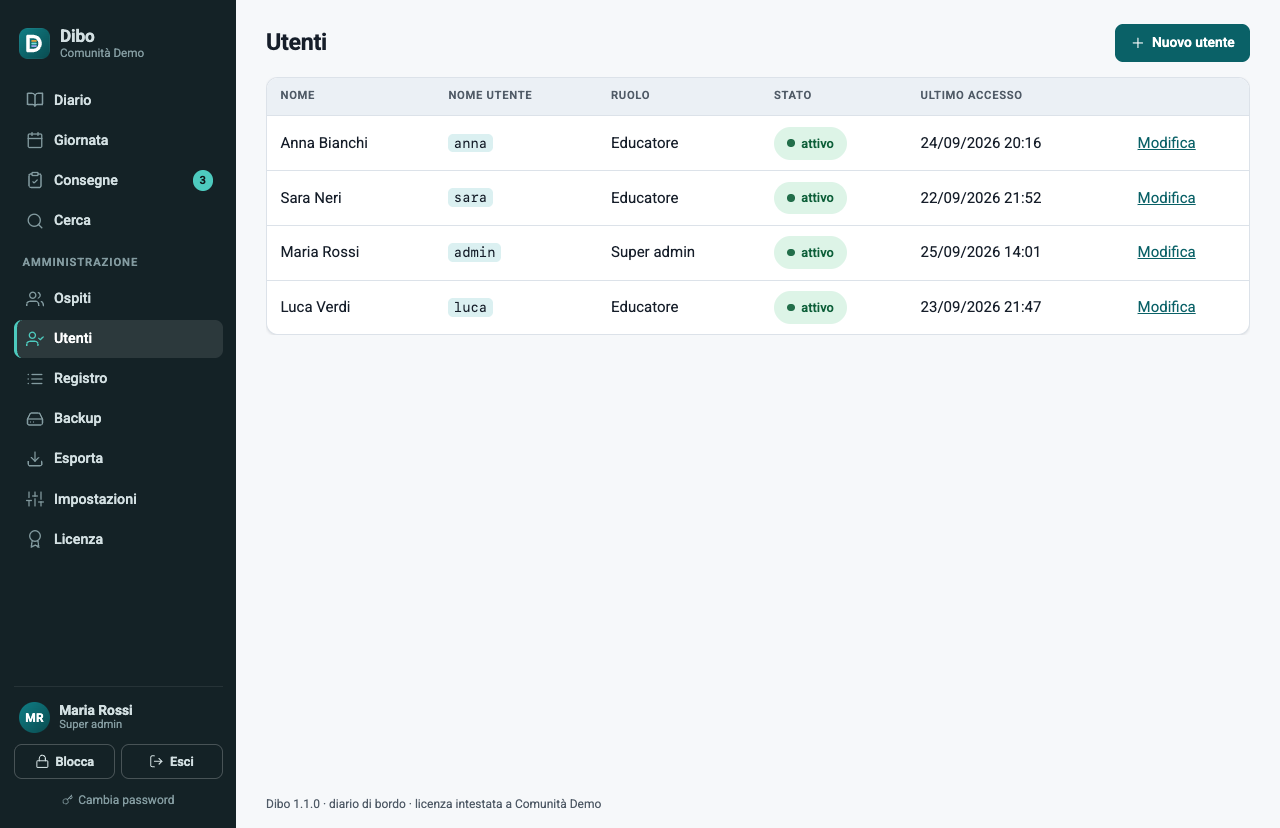
Gli ospiti: schede, ingresso e uscita
Gli ospiti hanno una scheda con nome e cognome, sigla, data di nascita, data di ingresso e di uscita, note. Si gestiscono da Amministrazione, pagina Ospiti.
- Inserisci l'ospite.
Nuovo ospite, poi Inserisci. La sigla è quella che compare agli educatori nel diario e nelle stampe (massimo dodici caratteri, unica): se la lasci vuota, Dibo usa le iniziali. Nome e cognome per esteso si vedono nella scheda e in stampa solo se il super admin sceglie di mostrarli. Le note sono riservate: le legge solo il super admin, nella scheda e nelle esportazioni, mai gli educatori.
- Ingresso e uscita.
Il diario si scrive solo nei giorni compresi tra ingresso e uscita; fuori da quell'intervallo l'ospite si legge ma non si scrive, e con un ingresso futuro è "in arrivo". Quando un ospite lascia la struttura, imposta la data di uscita da Modifica: la scheda passa a "uscito/a" e il suo diario resta consultabile e stampabile. Gli ospiti non si eliminano, e le date non si possono spostare sopra voci già scritte: nessuna voce sparisce.
- Ritrova la scheda.
La casella Cerca accetta sigla, nome o cognome; Invio apre la scheda. Storico apre il diario dell'ospite.
Non c'è un limite al numero di ospiti né di educatori.
DiboNuovo ospite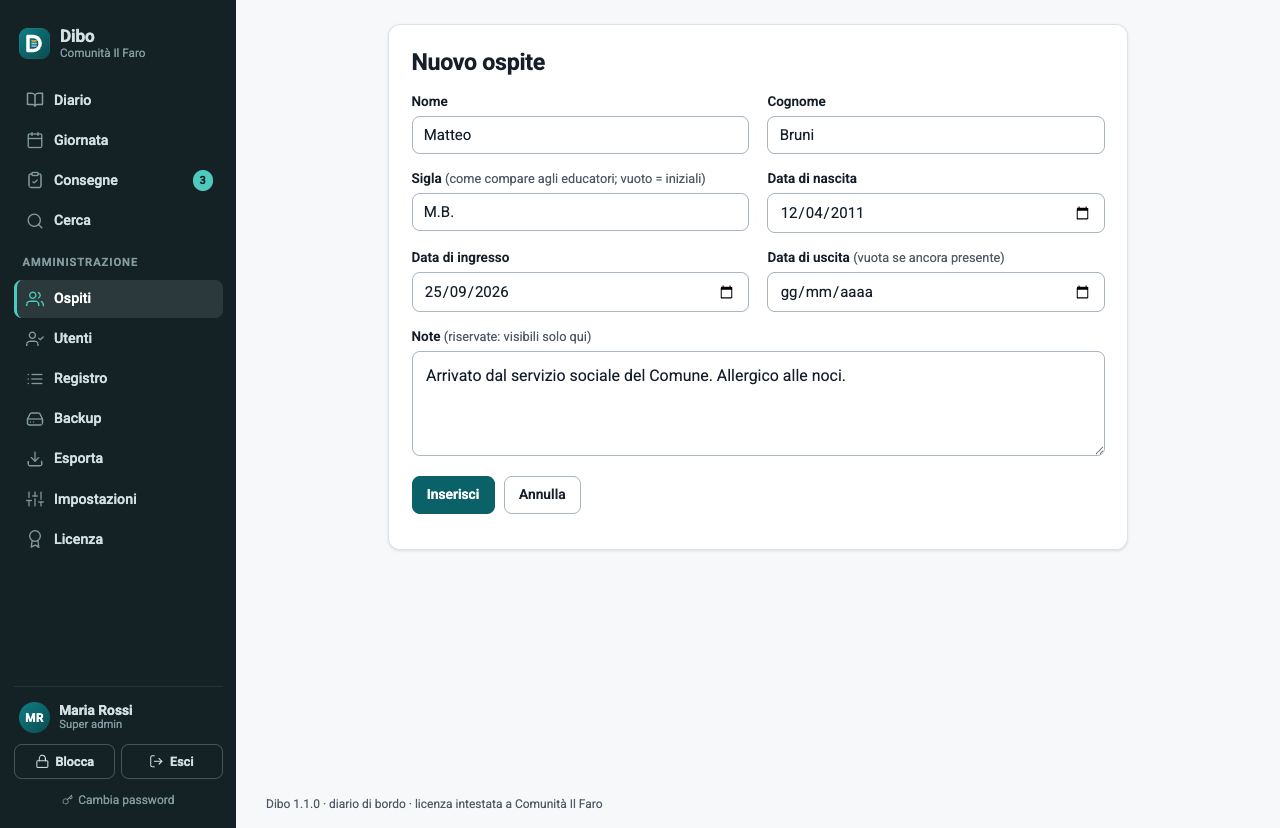 DiboOspiti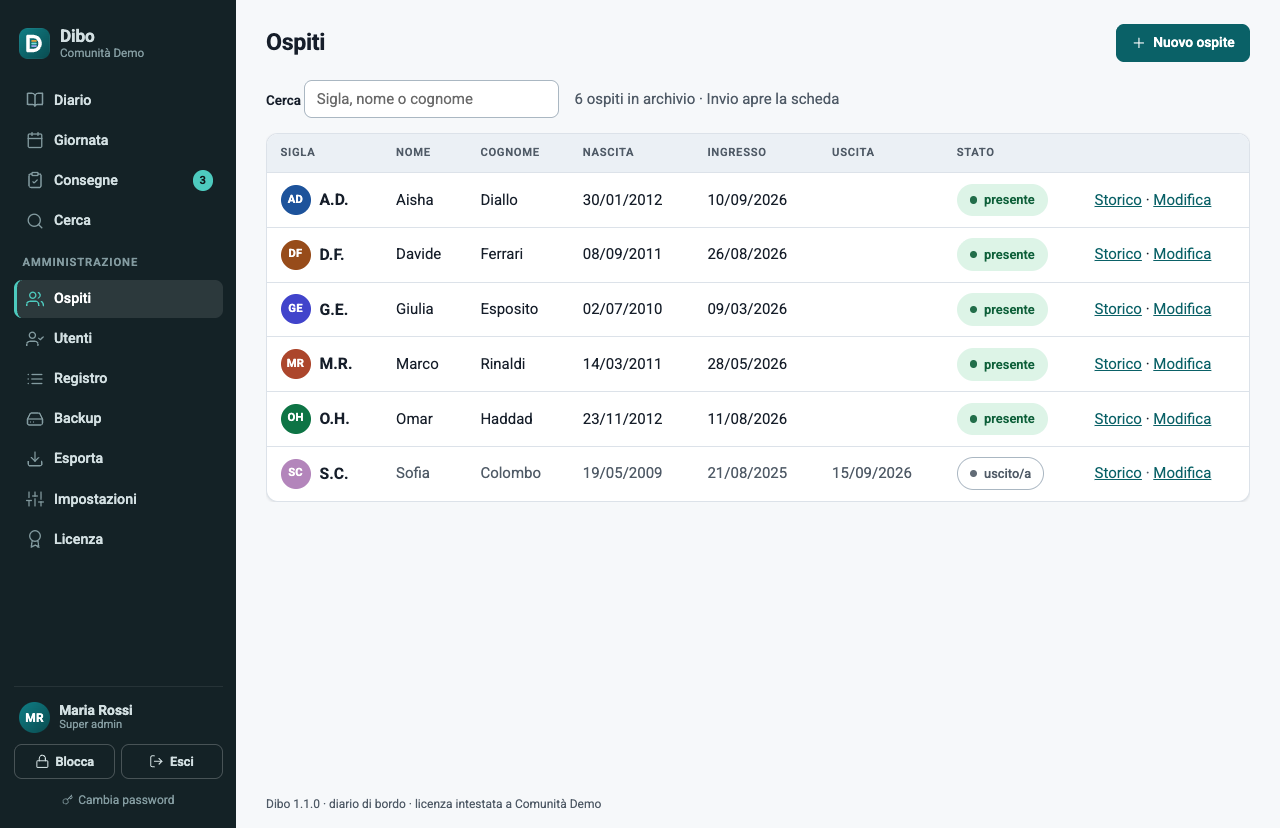
Scrivere il diario del giorno
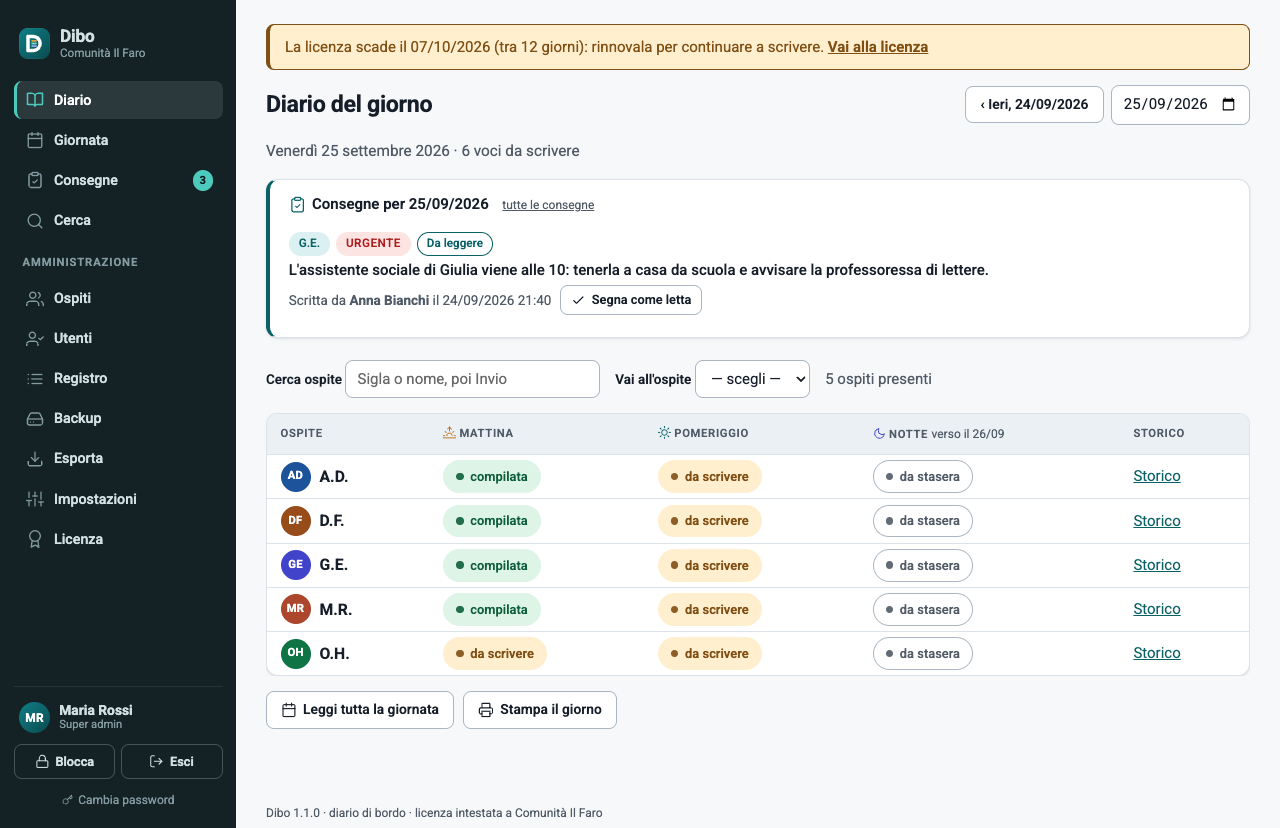
La pagina Diario mostra gli ospiti presenti nella data scelta e lo stato delle tre fasce: mattina, pomeriggio e notte. Da lì si apre l'editor dell'ospite, con un riquadro per fascia.
- Scegli il giorno.
In alto a destra: "Ieri" porta al giorno prima, il calendario a una data qualsiasi. Si scrive nei giorni passati, per i recuperi, non nel futuro. Ogni fascia è "compilata", "da scrivere" oppure "da stasera", per la notte che deve ancora iniziare; un contatore dice quante voci mancano.
- Apri l'ospite.
Scrivi sigla o nome nella casella "Cerca ospite" e premi Invio, oppure scegli da "Vai all'ospite". Il cursore parte nel riquadro della cella che hai scelto, o nel primo ancora da scrivere. Se ci sono consegne aperte su quell'ospite, le trovi in testa all'editor: "Segna come letta" le segna senza ricaricare la pagina, e quello che stai scrivendo resta.
- Scrivi e salva.
Testo semplice, senza formattazione: si legge bene ovunque, anche in stampa. Finché non salvi, in basso compare "Modifiche non salvate". Salva con il pulsante, oppure con Ctrl+S (Cmd+S su Mac). "Salva e passa a…" apre subito l'ospite successivo: il giro di tutti si fa in pochi minuti.
- Correggi senza timore.
Chiunque può correggere qualunque voce: ogni salvataggio che cambia il testo crea una nuova versione, con autore e ora, e il link "N versioni" sotto il riquadro le mostra tutte. Per cancellare una voce si svuota il riquadro e si salva: la cella torna "da scrivere", ma la versione precedente resta. Se il blocco scatta mentre scrivi, il testo viene salvato prima; in ogni caso resta anche una bozza, che il programma propone di ripristinare finché resta aperto.
- Leggi tutta la giornata.
"Leggi tutta la giornata" mostra le voci di tutti gli ospiti del giorno e, per oggi, le consegne aperte; "Stampa il giorno" le stampa. Se manca la notte di ieri, un avviso lo dice e porta al giorno giusto con un clic. Le consegne con una data "Per il giorno" compaiono anche nel Diario di quel giorno.
DiboDiario del giorno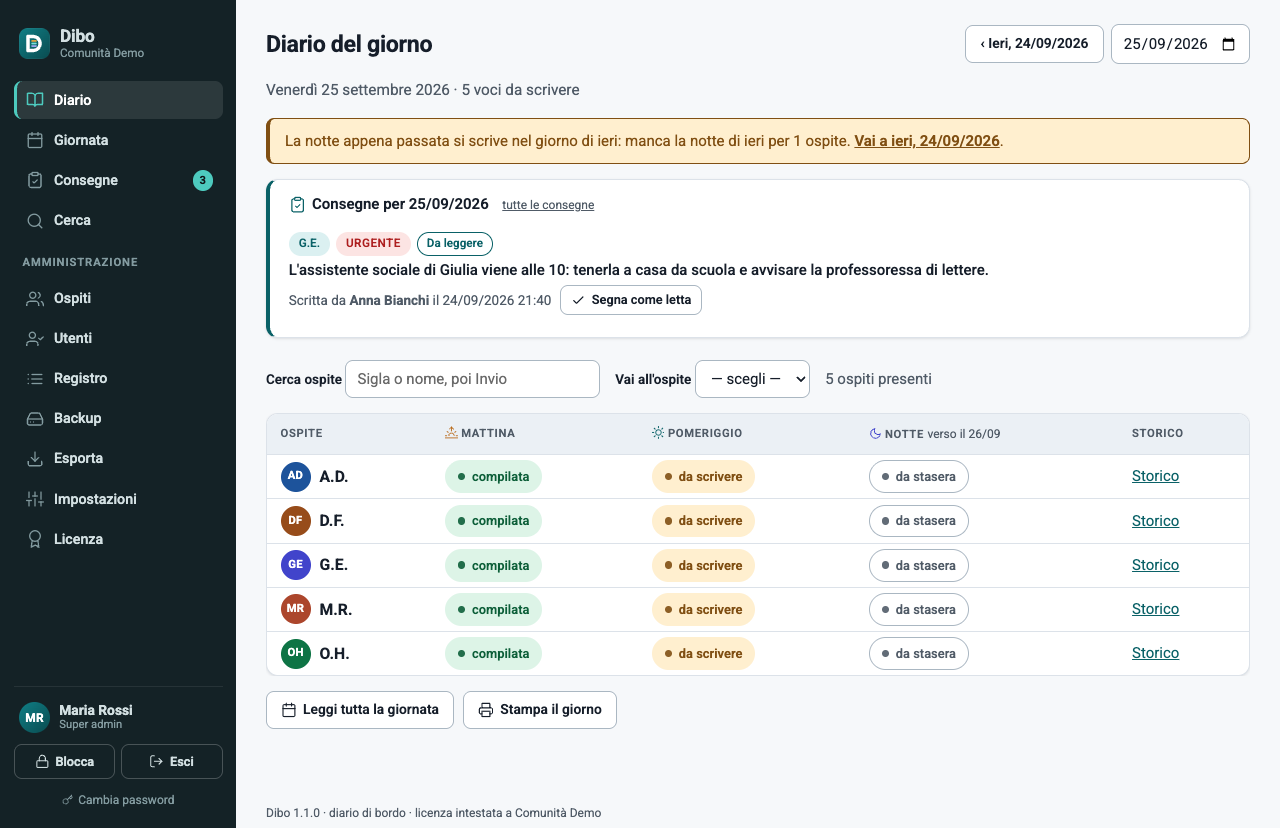 DiboEditor dell'ospite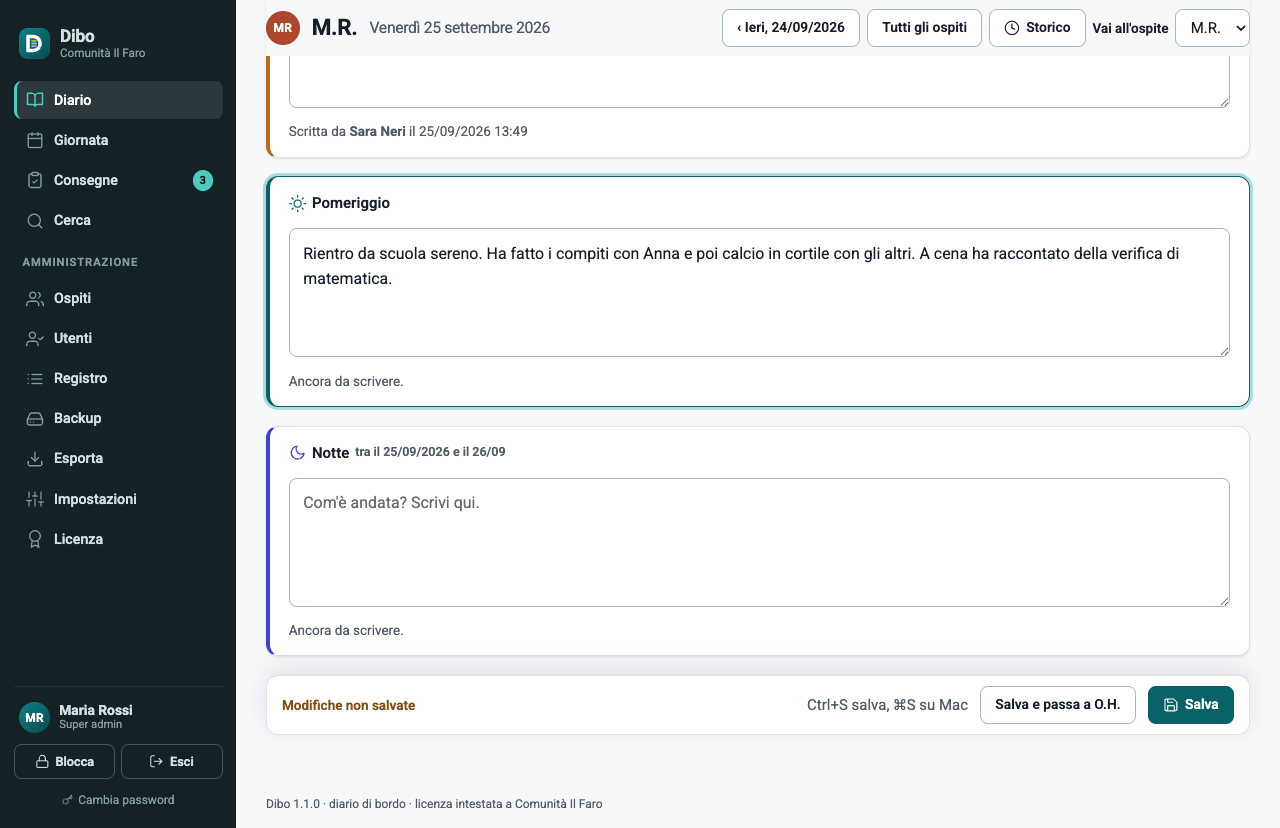
Storico, giornata e ricerca nel diario
Tre modi per ritrovare quello che è stato scritto: lo storico di un ospite, la giornata di tutti, la ricerca in tutto il diario. Tutti gli educatori possono leggere tutto: nessun dato è nascosto.
- Storico dell'ospite.
Da Diario (colonna Storico), da Ospiti o dal pulsante Storico nell'editor. Scorciatoie per il periodo (ultimi 7 o 30 giorni, questo mese, mese scorso, tutto) oppure "Dal" e "al"; "Cerca nel testo" evidenzia le parole trovate; "Scritte o modificate da" filtra per educatore; l'ordine è cronologico o prima i più recenti. Premi Mostra.
- Giornata.
La pagina Giornata mostra tutte le voci di un giorno per tutti gli ospiti, con la casella Filtra per sigla, nome o parola e il pulsante "Ultimi 7 giorni di tutti": la lettura d'insieme a inizio turno, con le consegne aperte in testa quando guardi oggi; ogni fascia vuota ha il link "Scrivi".
- Cerca nel diario.
Nella pagina Cerca scrivi una parola o una frase in "Cerca nel testo" e scegli il periodo: Dibo la trova in tutte le voci di tutti gli ospiti e la evidenzia. Puoi restringere a un solo ospite, a chi ha scritto o modificato la voce, o a una fascia (mattina, pomeriggio, notte). I risultati sono raggruppati per giorno e, dentro il giorno, per ospite: "apri" porta al riquadro della voce nell'editor, "storico" allo storico di quell'ospite. Senza parola, mostra tutte le giornate del periodo; oltre le 500 voci mostra le più recenti.
Da ogni elenco, "Stampa / PDF" stampa esattamente le voci mostrate, con i filtri dichiarati in testa.
DiboStorico dell'ospite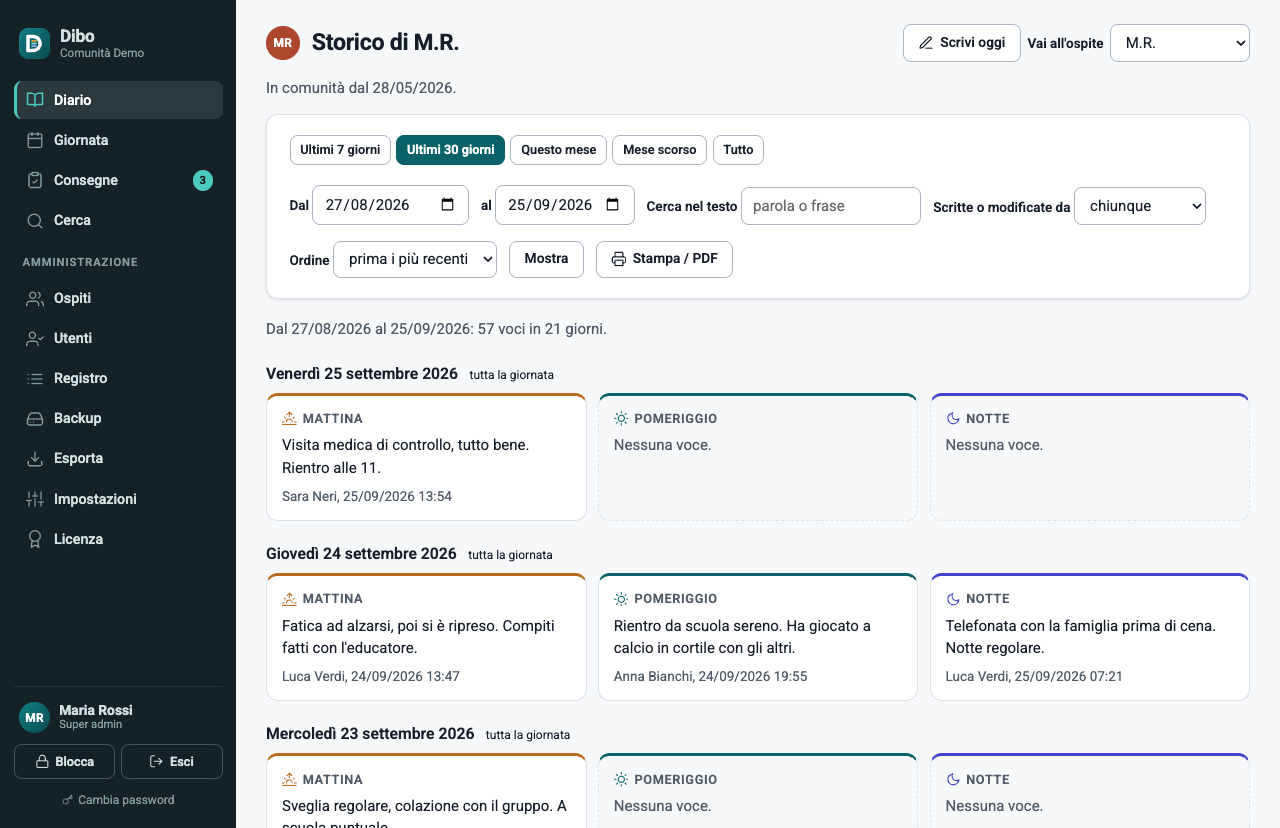 DiboCerca nel diario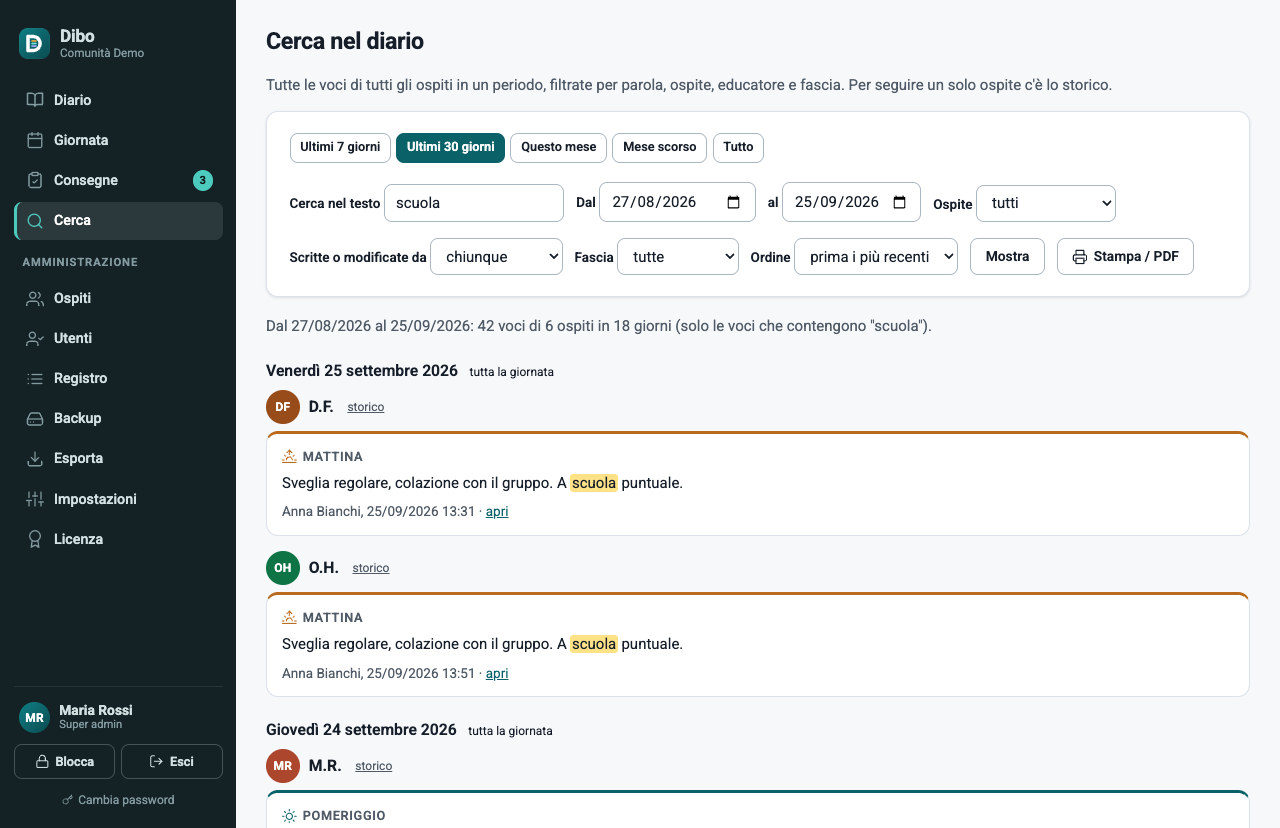
Il quaderno delle consegne
Una consegna è una nota per i turni successivi: "il rubinetto del bagno perde, l'idraulico passa lunedì", "Marco ha la visita dal dentista giovedì alle 15". Per tutti oppure su un ospite, resta aperta finché qualcuno la chiude, e chi la legge lo segna. Non è una chat: niente notifiche, tutto sul computer come il resto. Il diario dell'ospite resta il posto dei fatti; la consegna dice cosa devono sapere i colleghi. Tutto sta nella pagina Consegne, la cui voce nel menu porta il numero delle consegne che devi ancora leggere.
- Scrivi la consegna.
Nel riquadro "Nuova consegna", in testa alla pagina: si apre con "Scrivi", perché a inizio turno prima si legge e poi si scrive. Il testo, "Riguarda" (tutti oppure la sigla di un ospite), la data "Per il giorno" se è un appuntamento o una scadenza, la casella "Urgente", poi "Aggiungi la consegna". Chi la scrive risulta già tra chi l'ha letta.
- Leggi a inizio turno.
Quando entri, se ci sono consegne da leggere Dibo apre direttamente questa pagina, con le urgenti per prime. Ogni consegna mostra "Da leggere" finché non premi "Segna come letta"; in fondo alla pagina, "Segna tutte come lette" le segna in una volta. Sotto ogni consegna leggi chi l'ha letta e quando, e a chi manca ancora, te compreso: anche il super admin conta tra chi deve leggere. La presa visione non si toglie.
- Correggi solo finché nessuno l'ha letta.
"Correggi" compare solo a chi ha scritto la consegna e solo finché nessun altro l'ha letta: dopo, come sulla carta, si chiude e se ne scrive una nuova. Le consegne non si eliminano.
- Chiudi quando è fatta.
"Chiudi", quando la cosa è fatta o non è più attuale, la toglie dalle aperte e la mette nell'Archivio: le consegne chiuse si cercano per periodo e nel testo, si stampano e si riaprono con "Riapri", che le rimette da leggere per tutti gli altri. Chiunque può chiudere o riaprire, con nome e ora.
- Dove le ritrovi.
In testa all'editor dell'ospite ("Consegne aperte su" e la sigla), nella Giornata di oggi e, per quelle con una data, nel Diario di quel giorno: in evidenza quelle da leggere e le urgenti, le altre ripiegate, e "Segna come letta" funziona da lì senza cambiare pagina. "Stampa / PDF" stampa le consegne aperte al giorno, oppure le chiuse del periodo scelto nell'archivio, con le prese visione; anche la stampa del giorno le porta in testa. Scrittura, correzione, chiusura e riapertura finiscono nel registro.
Senza licenza valida le consegne si leggono e si segnano lette, ma non si scrivono, né si correggono, chiudono o riaprono. Il testo è cifrato come le voci del diario.
DiboConsegne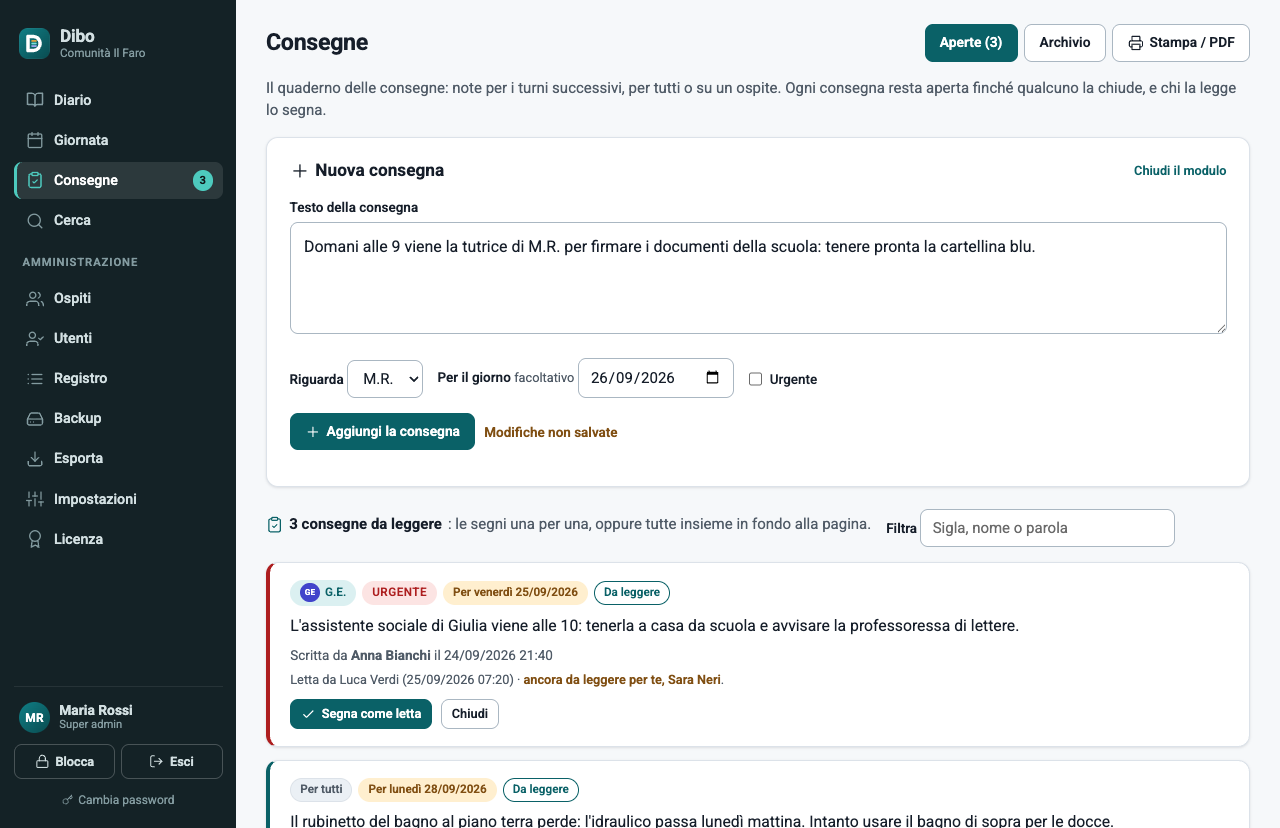 DiboConsegne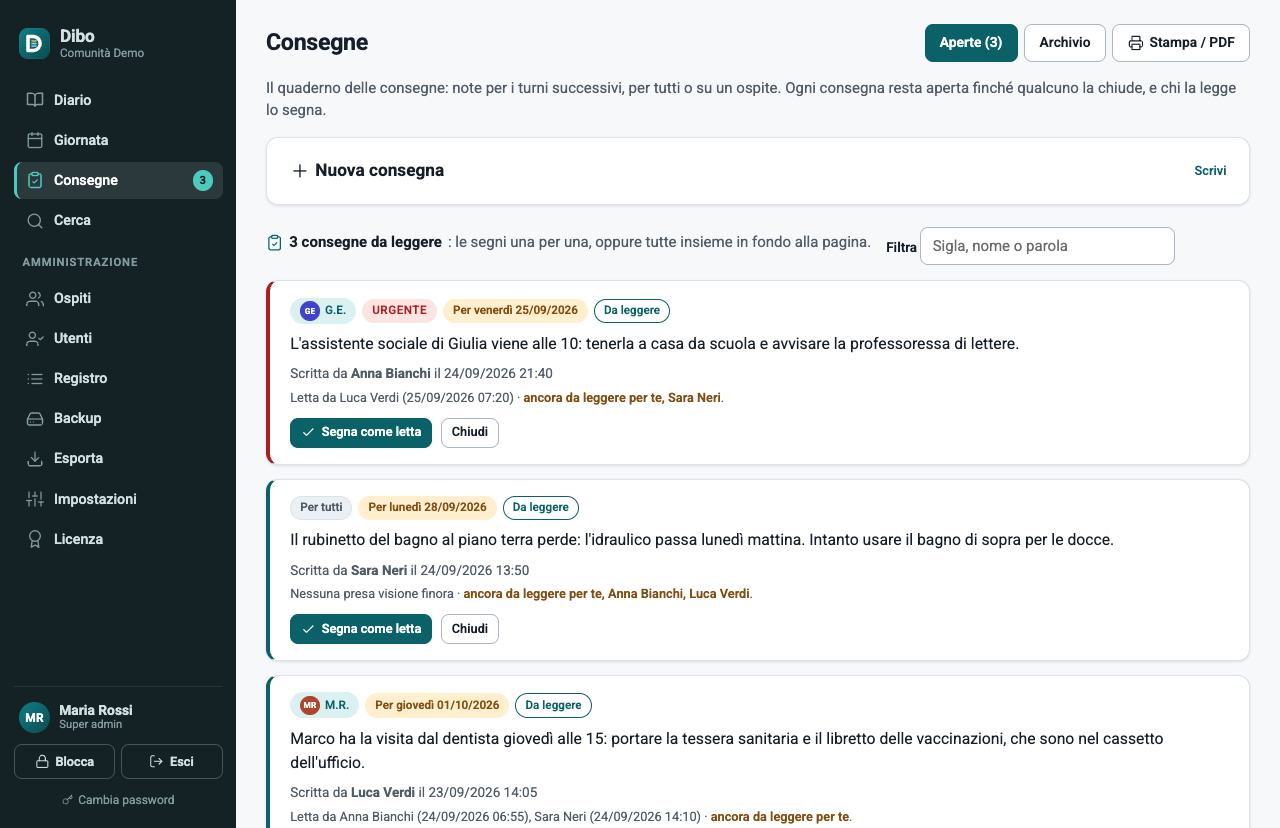
Stampare o salvare in PDF
Il diario di un ospite per un periodo, la giornata intera, i risultati di una ricerca o le consegne si stampano o si salvano in PDF: per le riunioni d'équipe, per i servizi sociali, per il tribunale, per l'archivio cartaceo.
- Scegli cosa stampare.
Dallo storico, dalla Giornata, da Cerca o da Consegne imposta i filtri e premi "Stampa / PDF"; dal Diario, "Stampa il giorno" stampa la giornata, con le consegne del giorno in testa. In testa alla stampa: il nome della struttura, l'ospite e il periodo, chi ha stampato e quando; accanto a ogni voce chi l'ha scritta e chi l'ha modificata per ultimo.
- Stampa o salva.
Nell'anteprima, Stampa apre la finestra di stampa del sistema (anche Ctrl+P, Cmd+P su Mac); "Salva come PDF" chiede dove salvare il file, proponendo la cartella Documenti, e lo scrive in A4. "Torna indietro" chiude l'anteprima.
- Sigla o nome per esteso.
Gli ospiti compaiono con la sigla. "Mostra nome e cognome", disponibile solo al super admin, aggiunge nome e cognome accanto alla sigla; nella stampa dello storico anche la data di nascita e le date di presenza. Usalo quando il destinatario deve poter identificare l'ospite, per esempio il tribunale; "Mostra solo le sigle" torna indietro.
DiboStampa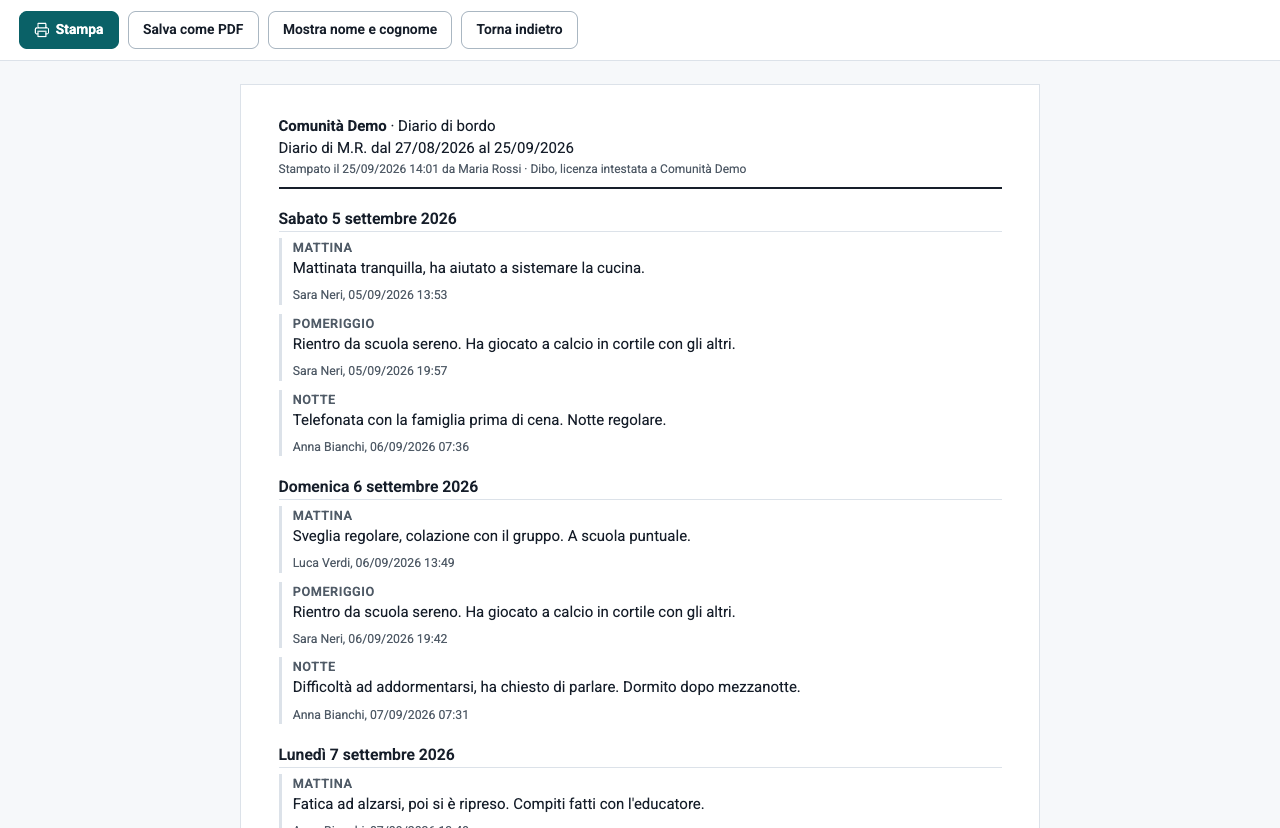
Backup, ripristino e cambio di computer
Dibo fa le copie da solo, ma la copia fuori dal computer la fai tu: è l'unica che salva il diario se il computer si rompe, viene rubato o si guasta il disco. Tutto sta in Amministrazione, pagina Backup.
- I backup automatici.
Partono a ogni accesso, blocco, uscita e chiusura del programma e ogni ora di lavoro, solo se qualcosa è cambiato; restano gli ultimi trenta. Sono cifrati come l'originale: senza password o chiave di recupero i contenuti non si leggono.
- Il backup manuale.
"Crea un backup adesso". Nella tabella "Backup presenti", Verifica controlla che il file sia integro e conta ospiti, voci, utenti e consegne; "Salva una copia" lo salva dove vuoi, per esempio su una chiavetta. I backup manuali restano finché non li cancelli tu dalla cartella.
- La copia serale.
Ogni giorno, a fine turno, salva una copia dell'ultimo backup su una chiavetta o un disco esterno e chiudilo a chiave in un altro locale. In alternativa indica nelle Impostazioni una cartella dei backup su un secondo disco, una chiavetta o una cartella di rete: se non è raggiungibile, la copia finisce in quella predefinita con un avviso.
- Ripristina.
Nel riquadro Ripristina scegli un backup presente oppure un file .sqlite, per esempio dalla chiavetta; inserisci la password del super admin, conferma "Ho capito che i dati attuali verranno sostituiti" e premi Ripristina. Il database attuale viene messo da parte con il suffisso "pre-ripristino" e non si cancella da solo: lo elimini tu, dalla stessa pagina, quando sei sicuro. Dopo il ripristino tutti devono accedere di nuovo, con le utenze e le password contenute nel backup.
- Computer nuovo o sostituito.
Installa Dibo sul nuovo computer, completa la configurazione iniziale con dati qualsiasi e poi ripristina l'ultimo backup dalla pagina Backup: tornano gli educatori, gli ospiti, le password e la chiave di recupero di sempre, anche passando da Windows a Mac. Compare l'avviso che la licenza non vale per questo computer: chiedi quella per il nuovo codice macchina, senza costi (capitolo Licenza).
DiboBackup e ripristino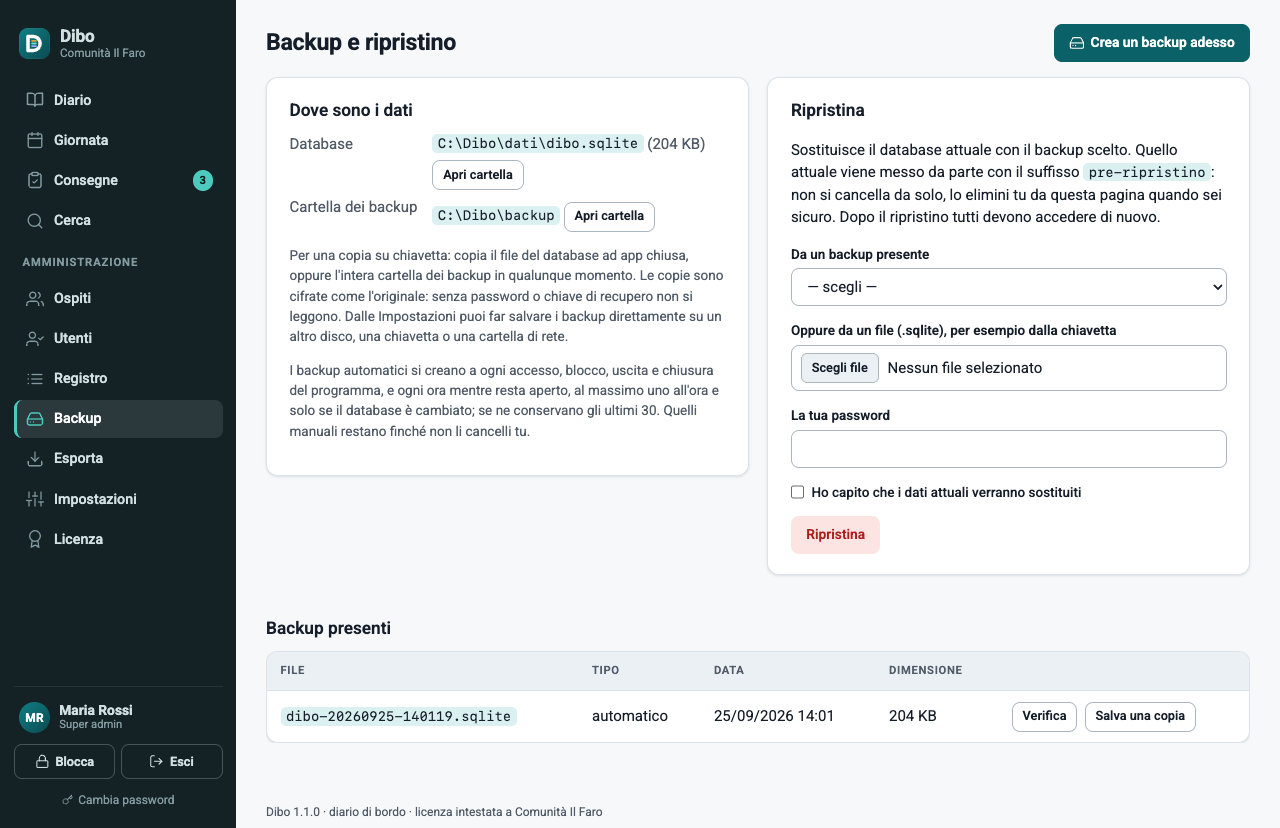
Impostazioni e registro delle attività
Poche impostazioni, tutte in una pagina, e un registro che dice chi ha fatto cosa e quando.
- Generali.
Il nome della comunità; "Blocco automatico dopo", i minuti senza attività prima del blocco, da 1 a 480 (quindici se non si cambia); "Cartella dei backup", vuota per quella predefinita oppure il percorso completo di un altro disco, una chiavetta o una cartella di rete. Poi Salva.
- Chiave di recupero.
"Rigenera la chiave di recupero", con la tua password per conferma, crea una chiave nuova e annulla la vecchia: stampala e mettila in cassaforte al posto della precedente. Fallo se la chiave è stata vista da chi non doveva, o se non sei sicuro di averla ancora.
- Informazioni.
Cartella dei dati, database, data di creazione dell'archivio, versione del programma e licenza. "Dettagli tecnici" è quello che ci serve se scrivi all'assistenza. Anche il menu Aiuto, con "Informazioni su Dibo", mostra versione, produttore, sito, recapito e cartella dei dati, e ha il pulsante "Guida all'uso" che apre questa guida nel browser.
- Registro attività.
Elenca accessi, tentativi falliti, blocchi, voci scritte e modificate, consegne scritte, corrette, chiuse o riaperte, ospiti e utenti modificati, backup, ripristini, esportazioni, licenze e recuperi dell'accesso, con utente e ora; si filtra per periodo, utente e azione. Non si cancella.
Se i caratteri sono piccoli: menu Visualizza, "Ingrandisci" (Ctrl e più; Cmd e più su Mac). Lo zoom viene ricordato.
DiboImpostazioni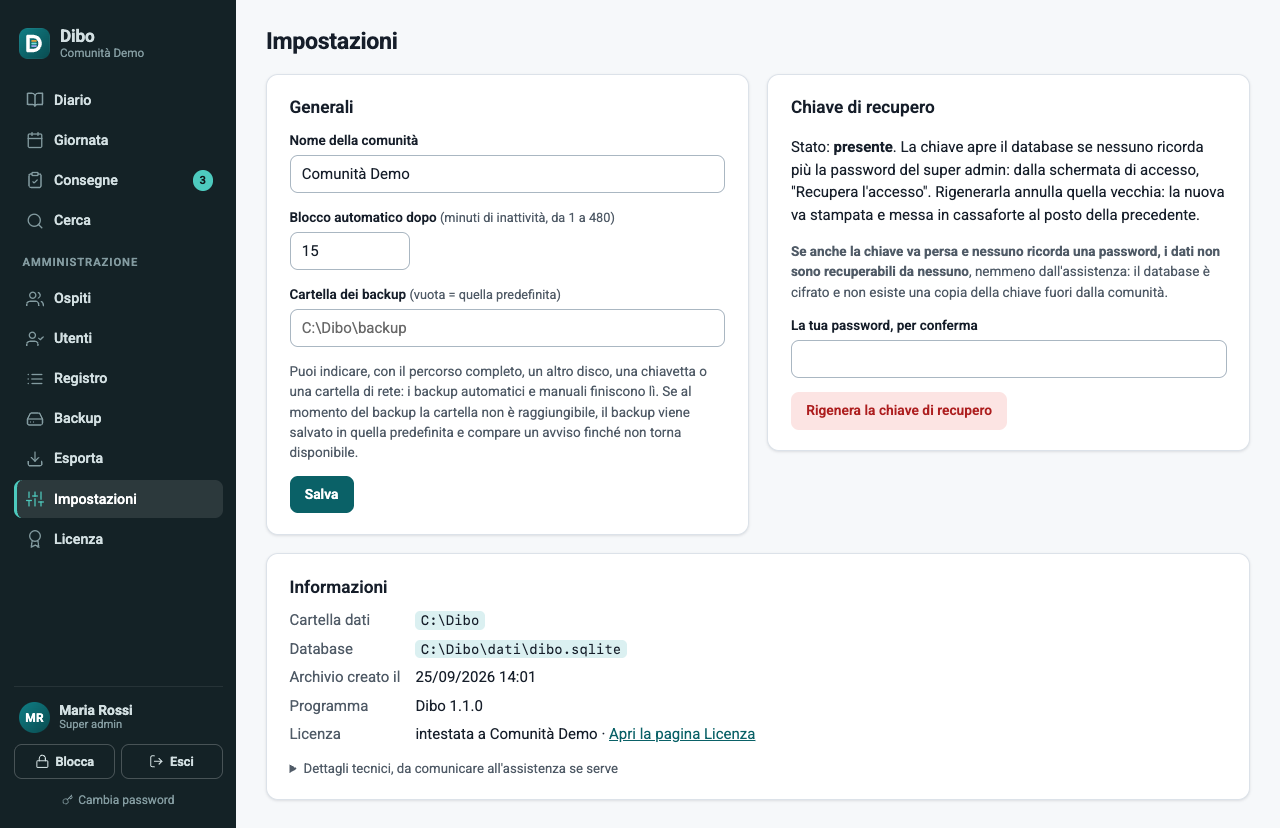 DiboRegistro attività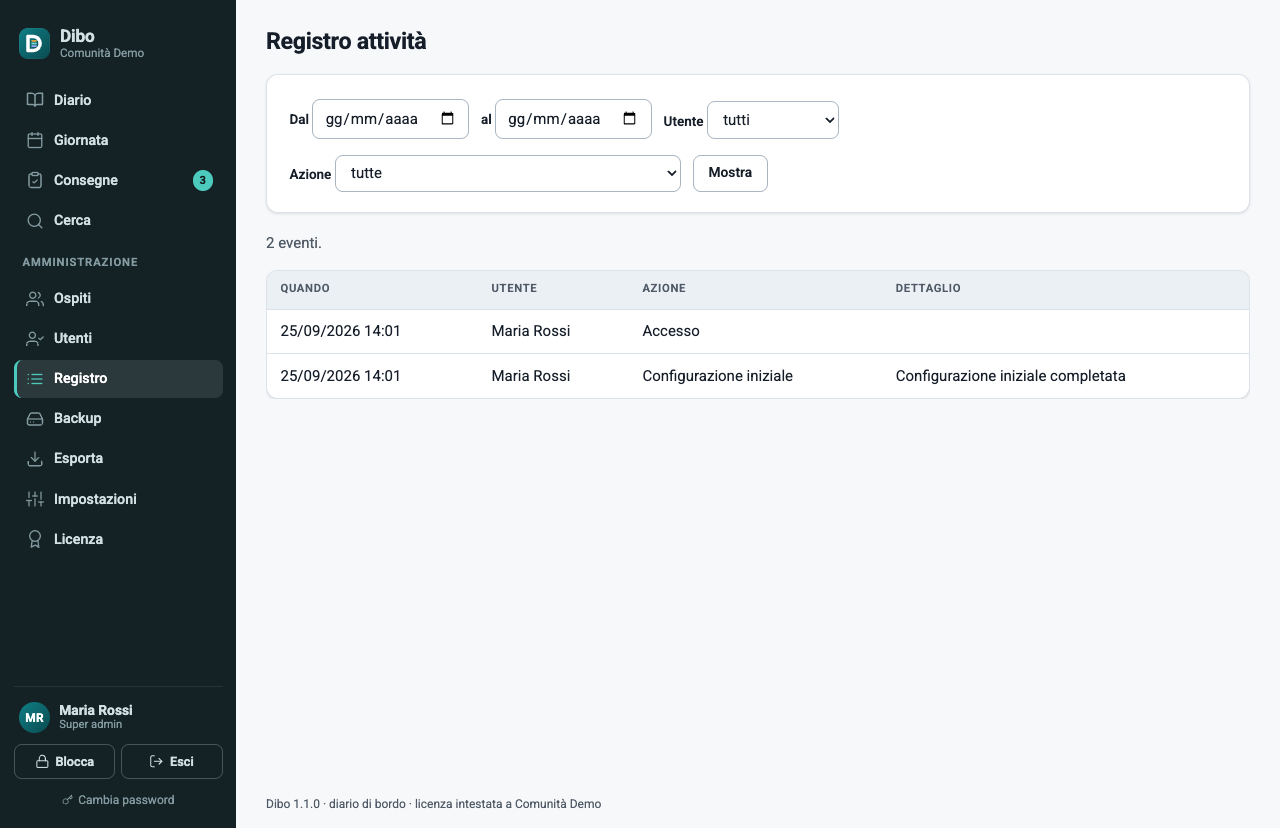
La licenza e il codice macchina
Il programma installato è uguale per tutti: quello che abilita la scrittura è la licenza, un testo intestato alla vostra struttura. Senza licenza il diario è in sola lettura e un avviso rosso in alto lo ricorda: si può leggere, stampare, fare il backup, esportare e preparare educatori e ospiti, ma non scrivere. Tutto si fa dalla pagina Licenza, nel menu Amministrazione.
- Leggi il codice macchina.
Il riquadro "Codice macchina di questo computer" mostra un codice di quindici caratteri, per esempio 8TZ45-8298D-F1Y8K; "Copia il codice" lo copia. Non contiene dati personali.
- Inviacelo.
Nel modulo di attivazione del tuo link personale, oppure per email a [email protected] con il nome della struttura: un codice per ogni computer, fino a tre. Arriva per email un'unica licenza, valida su tutti i computer indicati.
- Attiva.
Incolla il testo ricevuto, che inizia con DIBO1., in "Testo della licenza", oppure scegli il file, e premi "Verifica e attiva"; va fatto su ogni computer. Il riquadro Stato mostra intestazione, numero, validità, computer abilitati e i giorni che mancano alla scadenza.
- Scadenza e rinnovo.
Trenta giorni prima compare un avviso giallo con la data e i giorni che mancano; dopo la scadenza ci sono quindici giorni di tolleranza in cui si scrive ancora, poi il diario passa in sola lettura senza perdere nulla. Il rinnovo è un nuovo testo da incollare nella stessa pagina.
- Computer sostituito.
Il codice macchina cambia con il computer: mandaci il codice del computer nuovo e quello del computer dismesso e ricevi senza costi una licenza sostitutiva, con la stessa scadenza.
Se il diario passa in sola lettura con un messaggio sulla data del computer, l'orologio è stato spostato indietro: correggi data e ora e, se l'avviso resta, reinserisci la licenza.
DiboLicenza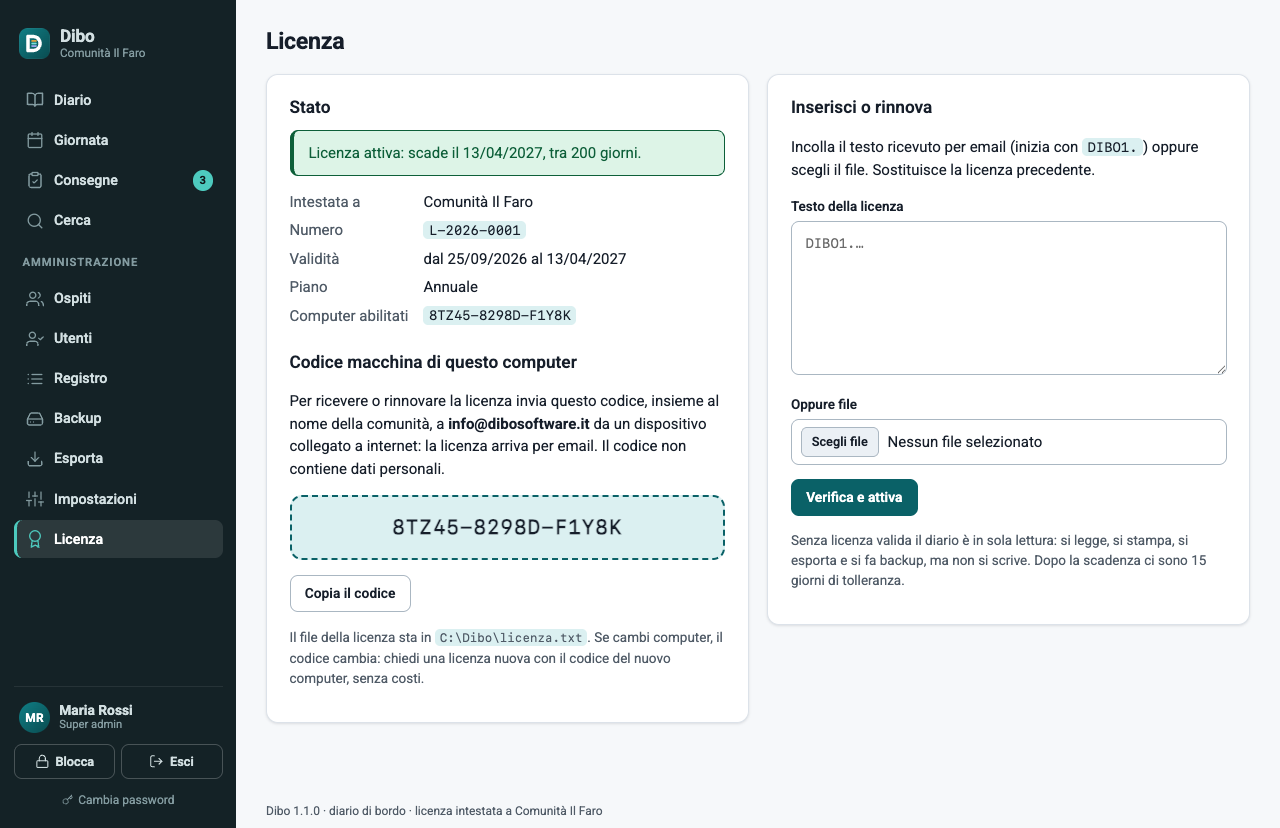 DiboDiario del giorno
 DiboEditor dell'ospite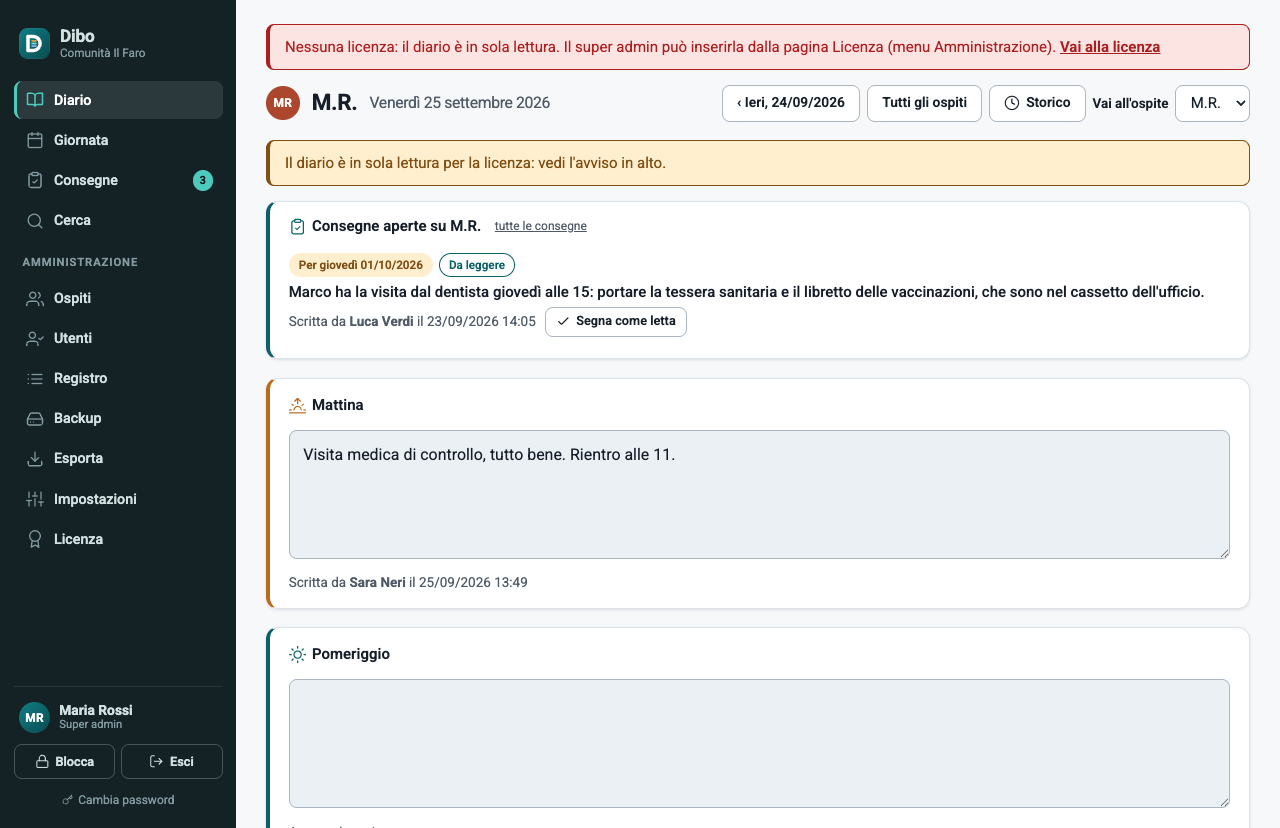
Password e chiave di recupero
Tre situazioni diverse, tre rimedi. In tutti i casi nessuno può leggere la password di un altro: si assegna una password nuova, non si recupera quella vecchia.
- Un educatore ha dimenticato la password.
Chiede al super admin, che dalla pagina Utenti gli assegna una password provvisoria; al primo accesso la sostituisce con una propria.
- Nessuno ricorda la password del super admin.
Dalla schermata di accesso, "Recupera l'accesso con la chiave di recupero": il nome utente del super admin, la chiave di 32 caratteri (maiuscole o minuscole è lo stesso, spazi e trattini non contano), una password nuova ripetuta due volte, "Imposta la nuova password": si torna all'accesso con il nome utente già compilato. Vale solo per i super admin; dopo cinque tentativi sbagliati si aspetta un minuto, e ogni tentativo finisce nel registro.
- Anche la chiave è persa.
Se nessuna password funziona e la chiave non c'è più, i dati non sono recuperabili da nessuno, nemmeno da noi: l'archivio è cifrato e la chiave esiste solo nella struttura. Per questo va stampata e chiusa in cassaforte, e il super admin può rigenerarla dalle Impostazioni finché ha accesso.
DiboRecupera l'accesso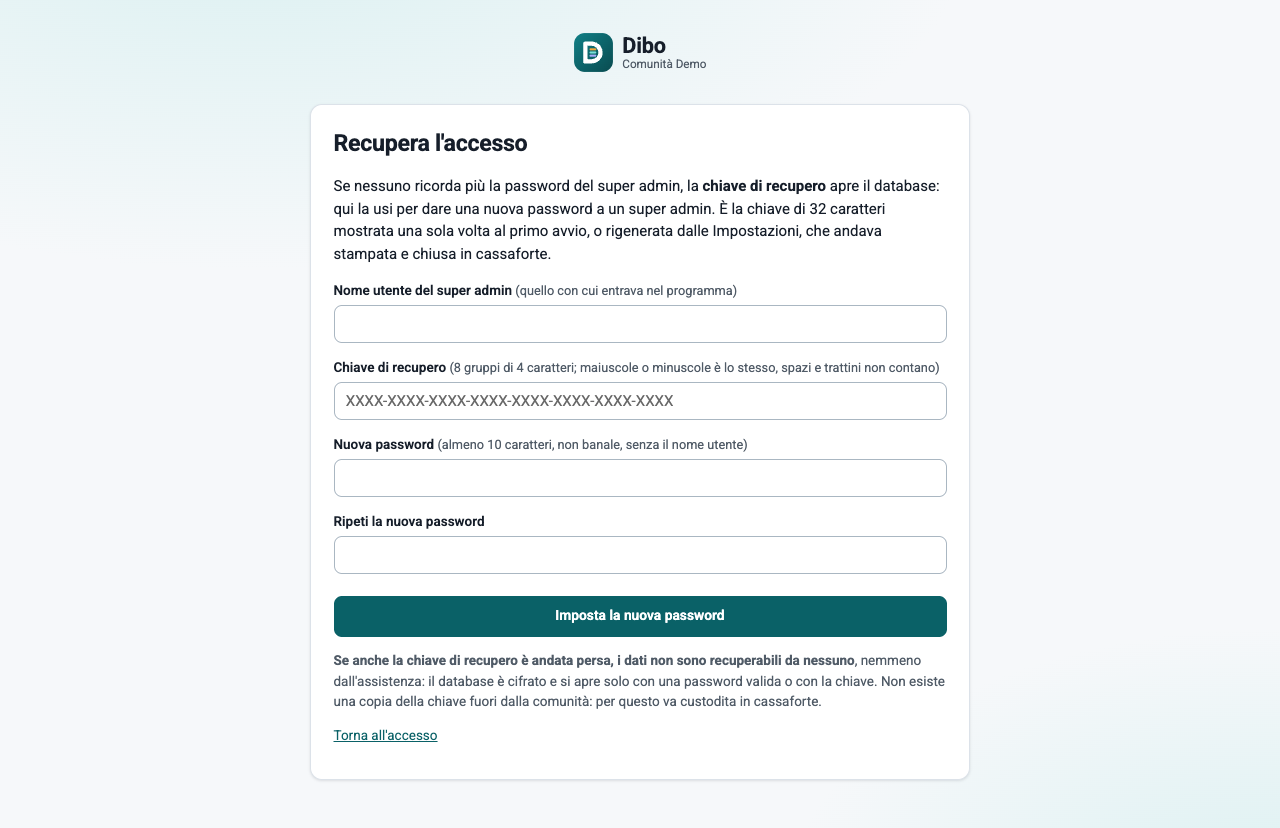
Aggiornare il programma ed esportare i dati
Dibo non si aggiorna da solo e non si collega a internet: quando esce una versione nuova ti scriviamo noi, con il link per scaricarla. I dati sono della struttura e si portano via in qualunque momento.
- Aggiorna.
Chiudi Dibo, che alla chiusura fa il suo backup automatico, e installa la versione nuova: su Windows lancia il nuovo installer, oppure sostituisci la cartella se usi la versione senza installazione; su Mac trascina di nuovo Dibo in Applicazioni e scegli "Sostituisci". Dati e licenza restano intatti, perché stanno in una cartella separata; se la versione nuova cambia la struttura dell'archivio, al primo avvio fa da sola un backup di tipo "aggiornamento" e poi converte i dati.
- Esporta.
Amministrazione, pagina Esporta, solo super admin: con la tua password, "Scarica tutto in JSON" (ospiti con le note, utenti, voci con tutte le versioni e consegne), "Scarica le voci in CSV", "Scarica gli ospiti in CSV" oppure "Scarica le consegne in CSV", con le prese visione; i CSV si aprono con Excel con un doppio clic. Ogni esportazione finisce nel registro. Funziona anche in sola lettura, alla scadenza della licenza.
- Custodisci i file esportati.
Trattali come il diario cartaceo: a differenza dei backup, non sono cifrati. Cancellali quando non servono più.
Prima di aggiornare
- Fai un backup dalla pagina Backup con "Crea un backup adesso"; alla chiusura Dibo ne fa comunque uno.
- Scarica la versione nuova dal link che ti inviamo per email: Dibo non si aggiorna da solo.
- Chiudi Dibo e installa la versione nuova come la prima volta. Ogni computer si aggiorna per conto suo, anche in giorni diversi; un backup fatto da un computer già aggiornato si apre solo con la versione nuova.
- Diario, educatori, ospiti e licenza restano dove sono: dopo l'aggiornamento non c'è nulla da reinserire.
Quando serve l'assistenza
L'assistenza è per email, da parte del super admin o di un referente della struttura, per i malfunzionamenti del programma e per le domande a cui questa guida e le domande frequenti non rispondono. Rispondiamo di norma entro due giorni lavorativi; per i casi difficili ci sono due sessioni l'anno in condivisione dello schermo, concordate per iscritto. Assistenza telefonica e formazione sono a preventivo.
- Prima di scrivere.
Chiudi e riapri il programma; cerca la risposta in questa guida; controlla nella pagina Backup che esista un backup recente. Se il problema riguarda la licenza, guarda in Licenza la scadenza e il codice macchina.
- Scrivi a [email protected].
Con il nome della struttura, la versione del programma e i "Dettagli tecnici" che trovi in Impostazioni, Informazioni; cosa stavi facendo e cosa è successo, con l'ora; il messaggio esatto o una schermata; Windows o Mac.
- Non allegare dati.
Non inviare il database, i backup né dati degli ospiti: non ci servono e non dobbiamo averli. Se il problema li riguarda, concordiamo una sessione in condivisione dello schermo, con un operatore della struttura presente.
Le tre abitudini che evitano quasi tutte le emergenze
- La chiave di recupero stampata e chiusa in cassaforte, con il nome utente del super admin.
- La copia serale dei backup su una chiavetta custodita in un altro locale.
- Un'utenza per ogni educatore, disattivata quando lascia la struttura.
Non hai trovato quello che cercavi?
Guarda le domande frequenti, oppure scrivici: rispondiamo per email, nel merito.